
Cómo gestionar bonos de clases y packs de sesiones
Kananas permite a clubes deportivos, estudios y asociaciones vender bonos de clases prepagados con un número determinado de sesiones. También se conocen como bonos de sesiones o packs de clases.
Cada vez que una persona participa en una clase o actividad, el personal puede descontar uno o varios usos del bono. Kananas actualiza automáticamente el saldo restante y conserva un historial de las sesiones utilizadas.
Esta función es especialmente útil para:
- bonos de 5, 10 o 20 clases;
- clases de yoga, pilates, baile o fitness;
- talleres creativos o culturales;
- actividades deportivas de pago por sesión;
- bonos válidos para varias actividades.
Los bonos de sesiones están integrados con el catálogo de productos de Kananas, las compras de los contactos y la planificación de actividades. Así, la venta y el control de asistencia se gestionan desde un mismo lugar.
- Cómo funcionan los bonos de clases
- Crear un bono de clases
- Vender un bono a un socio
- Descontar sesiones al registrar una asistencia
- Calcular el saldo restante
- Consultar los bonos y los saldos
- Consultar el historial de uso
- Corregir o anular un descuento de sesiones
¿Cómo funcionan los bonos de clases?
La asociación vende un producto que incluye un número determinado de sesiones. Al comprarlo, Kananas crea un bono individual vinculado al expediente del contacto.
Cada bono dispone de un saldo de usos que disminuye a medida que se registran las asistencias y se descuentan entradas.
Por ejemplo, con un bono de 10 clases:
- El socio compra un Bono de 10 clases.
- Kananas le asigna 10 usos disponibles.
- Cuando asiste a la primera clase, se descuenta 1 uso.
- El saldo del bono pasa automáticamente a 9 usos restantes.
- En cada nueva asistencia, se indica cuántos usos hay que descontar.
Cuando se agotan todos los usos, el bono pasa al estado Agotado y no puede utilizarse para nuevas sesiones. También puedes definir una fecha de caducidad para limitar el periodo de utilización.
Crear un bono de clases
En Kananas, cada bono se configura como un producto del catálogo.
Para crear un bono:
- Abre el menú Tienda > Productos.
- Crea un producto nuevo o abre uno existente.
- Introduce un nombre claro, por ejemplo, «Bono de 10 clases de yoga».
- Indica el precio del bono completo.
- Si es necesario, establece su periodo de validez.
- En el campo Entradas incluidas, indica el número de usos del bono.
- Haz clic en Guardar.
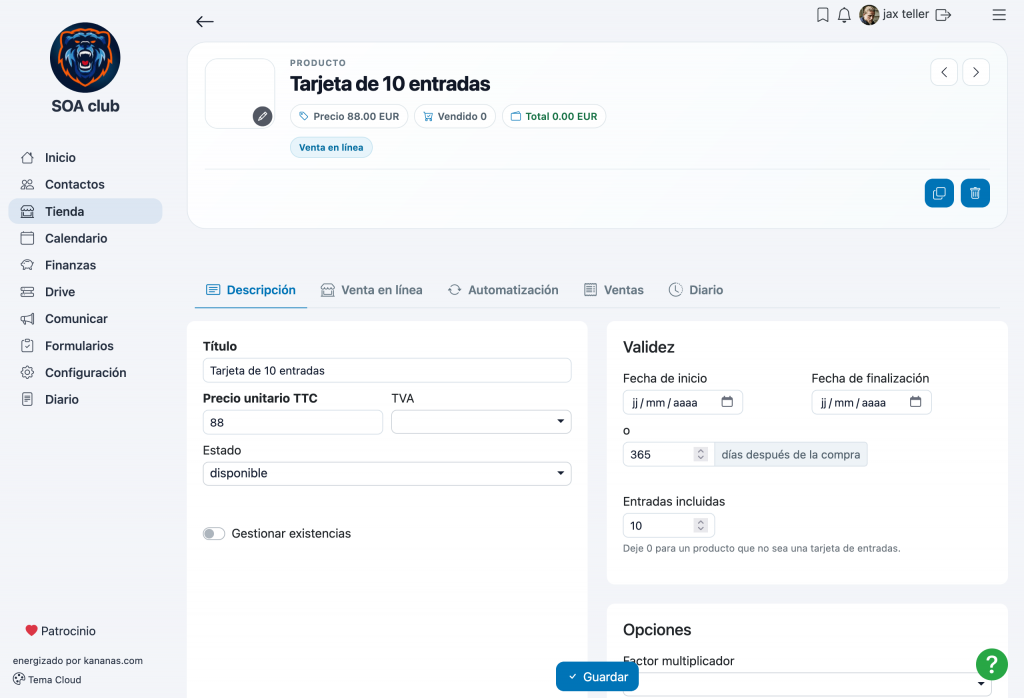
En este ejemplo, cada compra del producto asigna al socio un bono con 10 sesiones disponibles.
Establecer una fecha de caducidad
Puedes limitar el tiempo durante el cual se puede utilizar el bono mediante el periodo de validez del producto. Por ejemplo, puedes ofrecer un bono válido durante una temporada deportiva o durante un plazo determinado.
Cuando se supera la fecha de caducidad, el bono pasa al estado Caducado y ya no puede utilizarse para descontar nuevas sesiones.
Vender los bonos en línea
Al igual que otros productos de Kananas, los bonos pueden venderse desde la tienda del espacio personal del socio o desde la tienda en línea pública, según la configuración del producto.
Consulta también la documentación Definir un producto para conocer las opciones disponibles.
Vender un bono de clases a un socio
Los bonos se venden mediante el mismo procedimiento que cualquier otro producto del catálogo. Por ejemplo, puedes:
- añadirlos desde el expediente del contacto en el área de administración;
- permitir que los socios los compren desde la tienda de su espacio personal.
Ejemplo: añadir un bono al carrito de un contacto
- Abre el expediente del contacto.
- Accede a la pestaña Carrito.
- Haz clic en Gasto.
- Selecciona el bono en la lista de productos.
- Confirma la incorporación del producto.
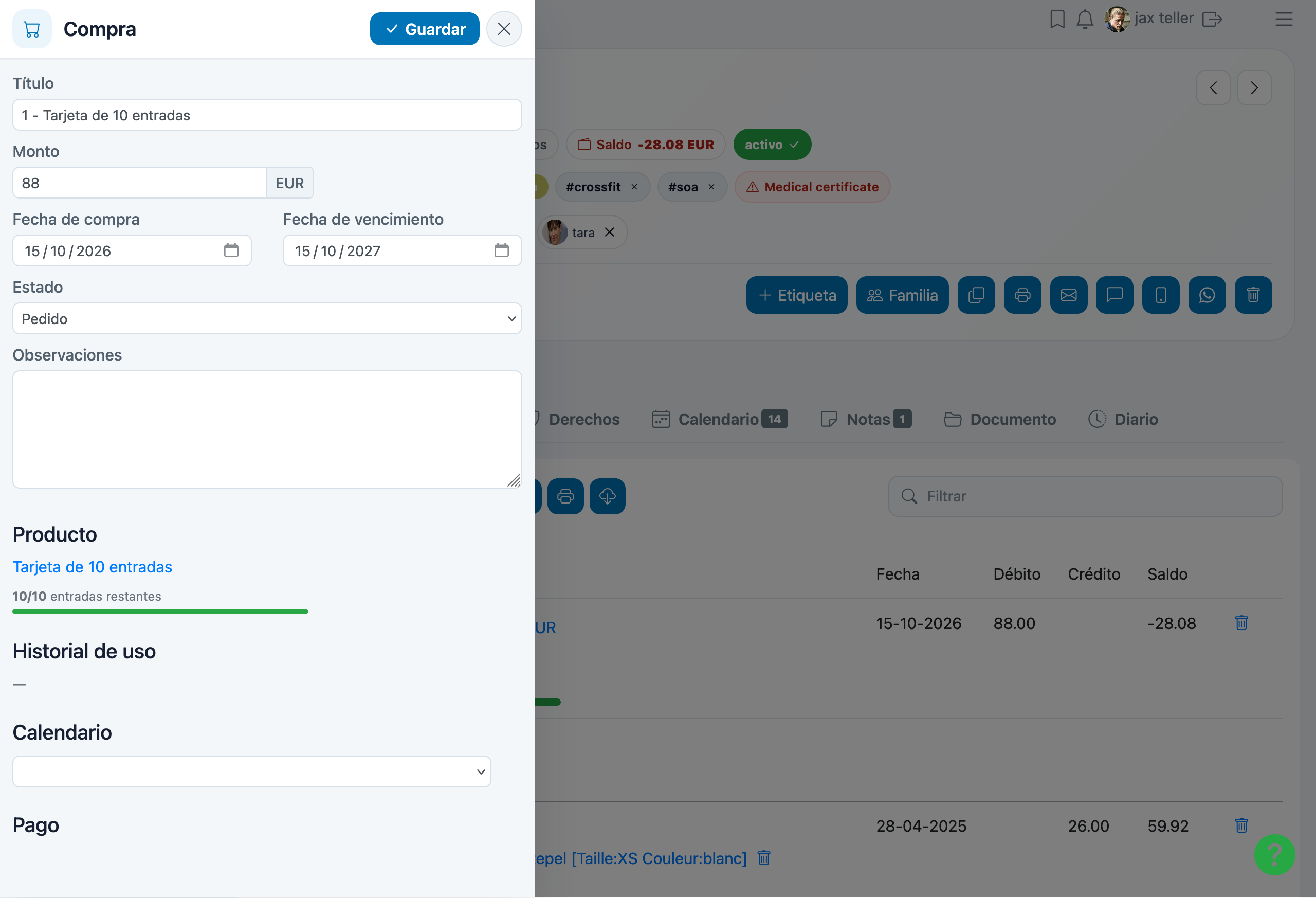
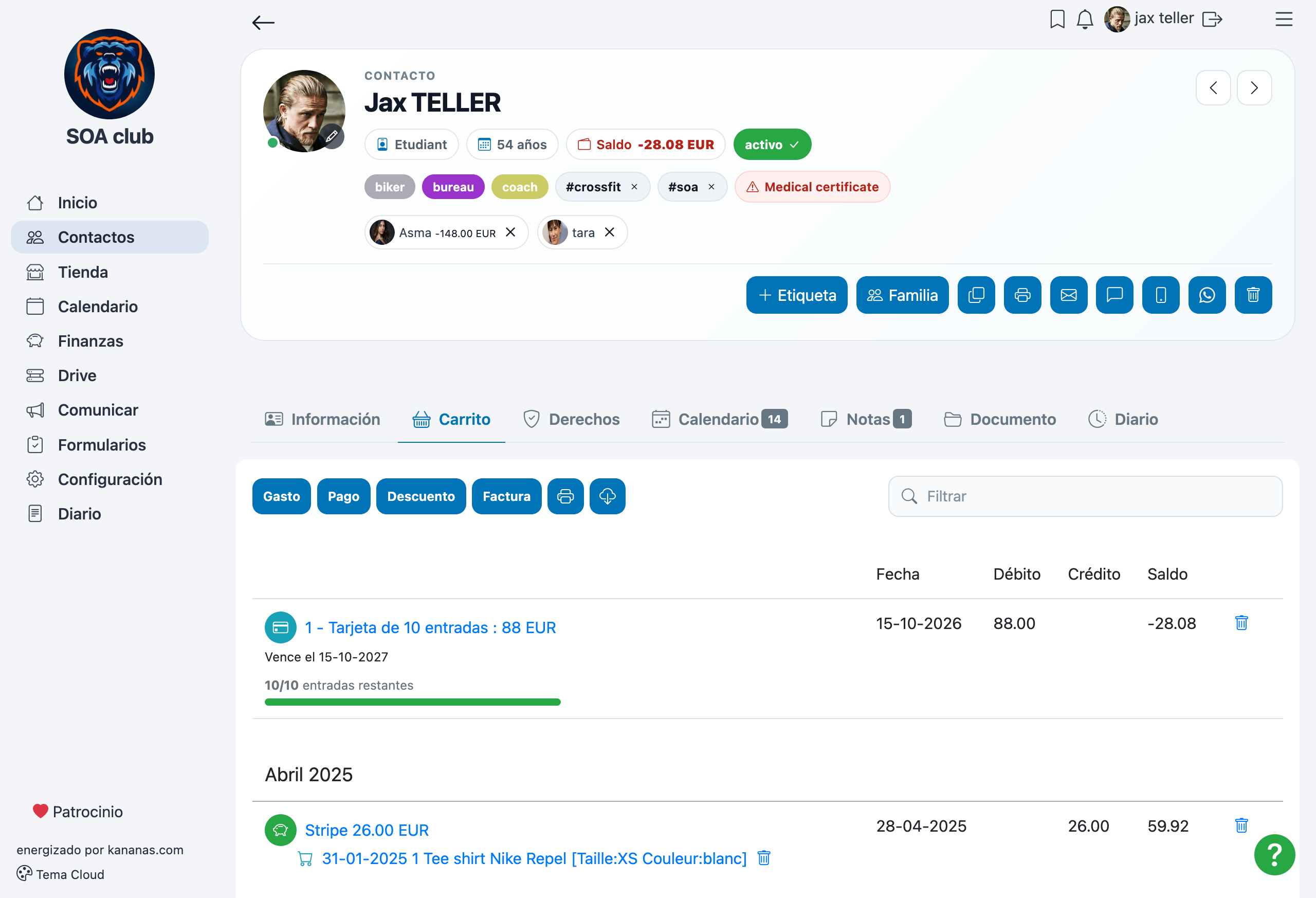
Cada compra crea un bono individual asociado al contacto. Para cada bono puedes consultar:
- el número inicial de usos;
- los usos ya consumidos;
- el saldo de entradas restantes;
- la fecha de caducidad, si corresponde;
- el historial de utilización.
La compra aparece en el carrito del contacto. El pago se registra o cobra siguiendo el mismo procedimiento que para cualquier otro producto de Kananas.
Para conocer los demás métodos de venta, consulta Vender un producto.
Descontar sesiones al registrar una asistencia
Cuando un socio asiste a una clase, puedes registrar su asistencia y descontar los usos correspondientes de su bono. El descuento queda vinculado al registro de participación en esa actividad.
Registrar un descuento de entradas
- Abre Planificación y selecciona la clase o actividad correspondiente.
- Accede a la pestaña Asistentes.
- Abre o modifica la ficha de participación del contacto.
- En Bono utilizado, selecciona el bono que se va a descontar.
- En Entradas descontadas, indica el número de usos que deseas descontar.
- Haz clic en Guardar.
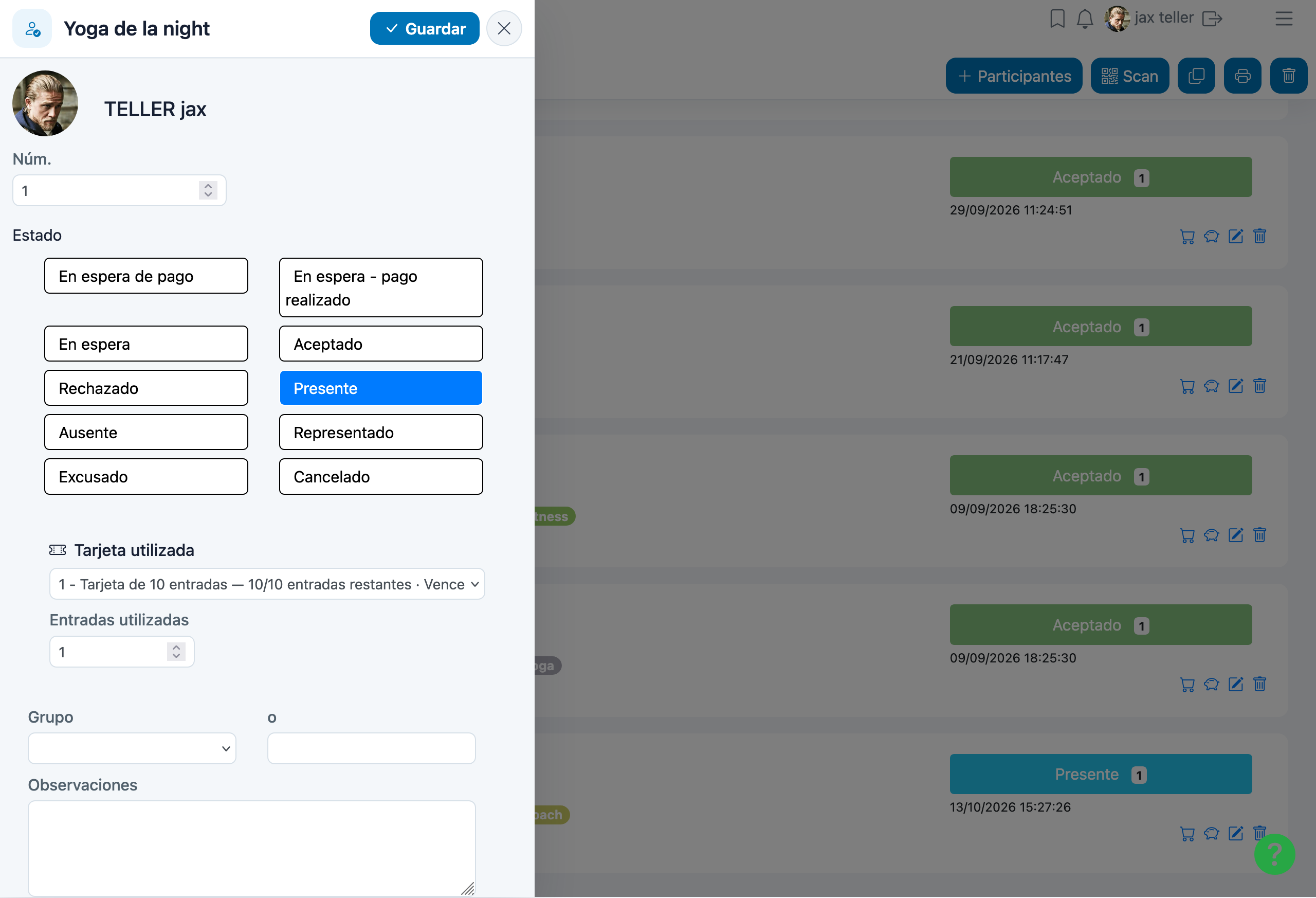
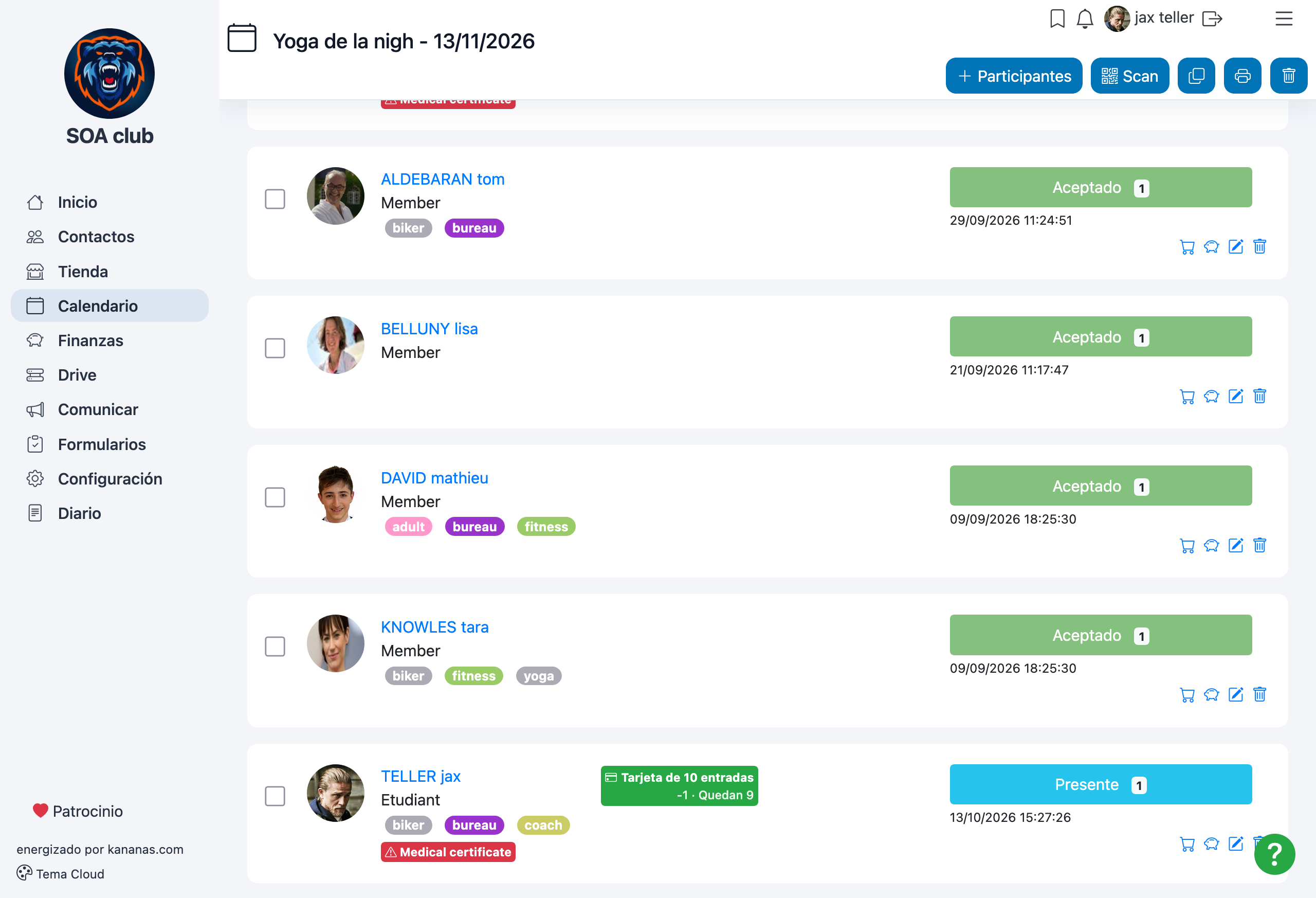
Al guardar, Kananas actualiza el saldo del bono. La fila del participante muestra el bono utilizado y el número de entradas descontadas.
Descontar varios usos a la vez
Puedes descontar más de una entrada en una misma asistencia, siempre que el bono tenga saldo suficiente.
Por ejemplo, si una actividad requiere dos entradas, introduce 2 en Entradas descontadas. Si antes quedaban 6 entradas, el saldo pasará a 4.
¿Qué ocurre cuando el bono se agota o caduca?
Un bono deja de estar disponible para nuevos descuentos cuando:
- su saldo restante es cero;
- ha superado su fecha de caducidad.
En ese caso, el socio tendrá que utilizar otro bono válido que disponga de entradas o comprar uno nuevo.
Para saber más sobre las inscripciones y el control de asistencia, consulta Asistentes de una actividad.
¿Cómo se calcula el saldo restante?
Kananas calcula el número de entradas disponibles restando los usos registrados al número de entradas que incluía originalmente el bono.
Entradas restantes = Entradas incluidas − Entradas descontadas
Ejemplo: bono de 10 clases
| Operación | Entradas descontadas | Saldo restante |
|---|---|---|
| Compra del bono | 0 | 10 |
| Primera clase | 1 | 9 |
| Segunda clase | 2 | 7 |
| Tercera clase | 1 | 6 |
Después de estas tres asistencias, el socio habrá utilizado 4 de las 10 entradas y le quedarán 6 entradas disponibles. La barra de progreso indica que todavía está disponible el 60 % del bono.
Consultar los bonos y las sesiones restantes
Tanto los socios desde su espacio personal como los responsables autorizados desde el área de administración pueden consultar el saldo de los bonos.
Desde el espacio personal
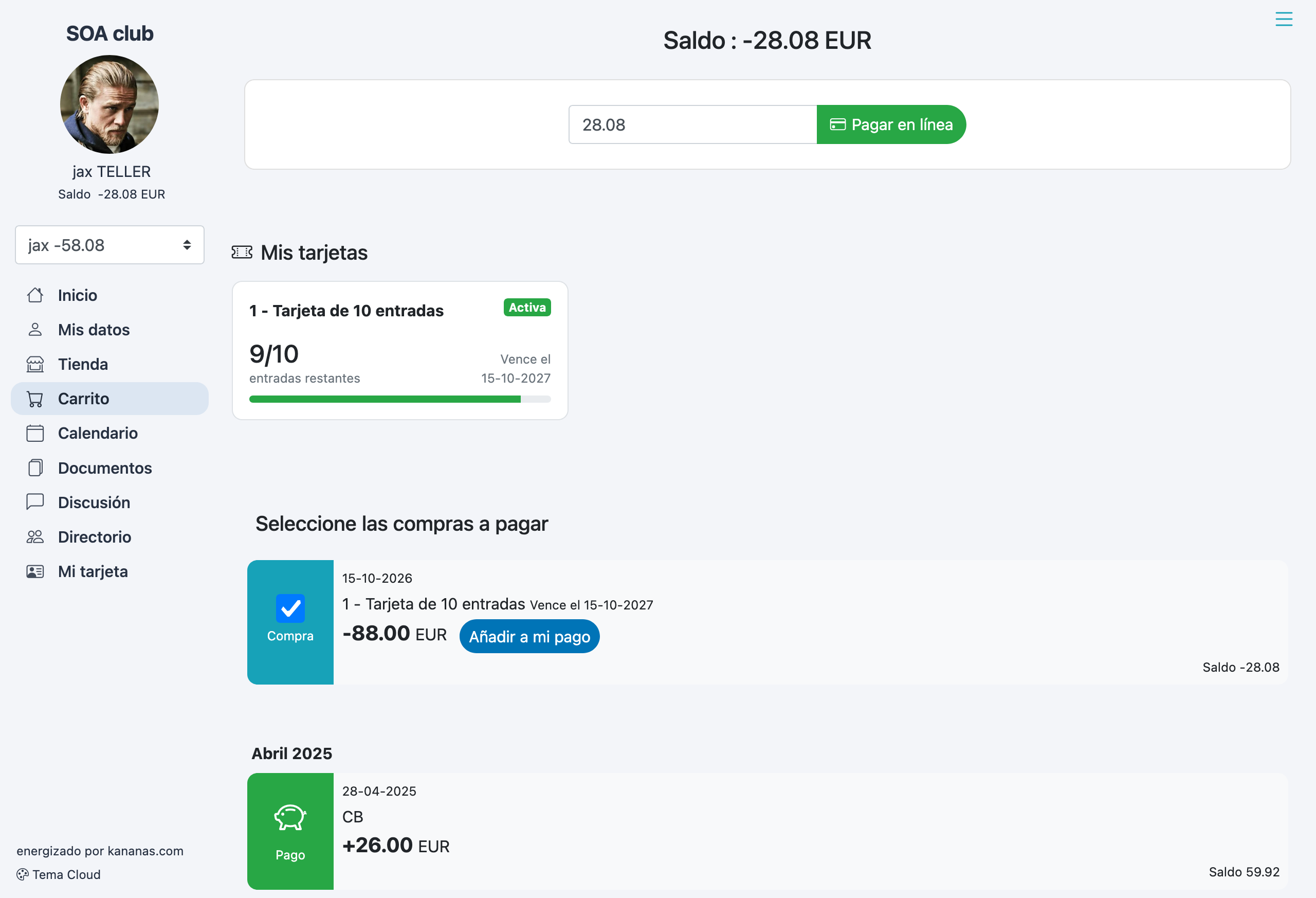
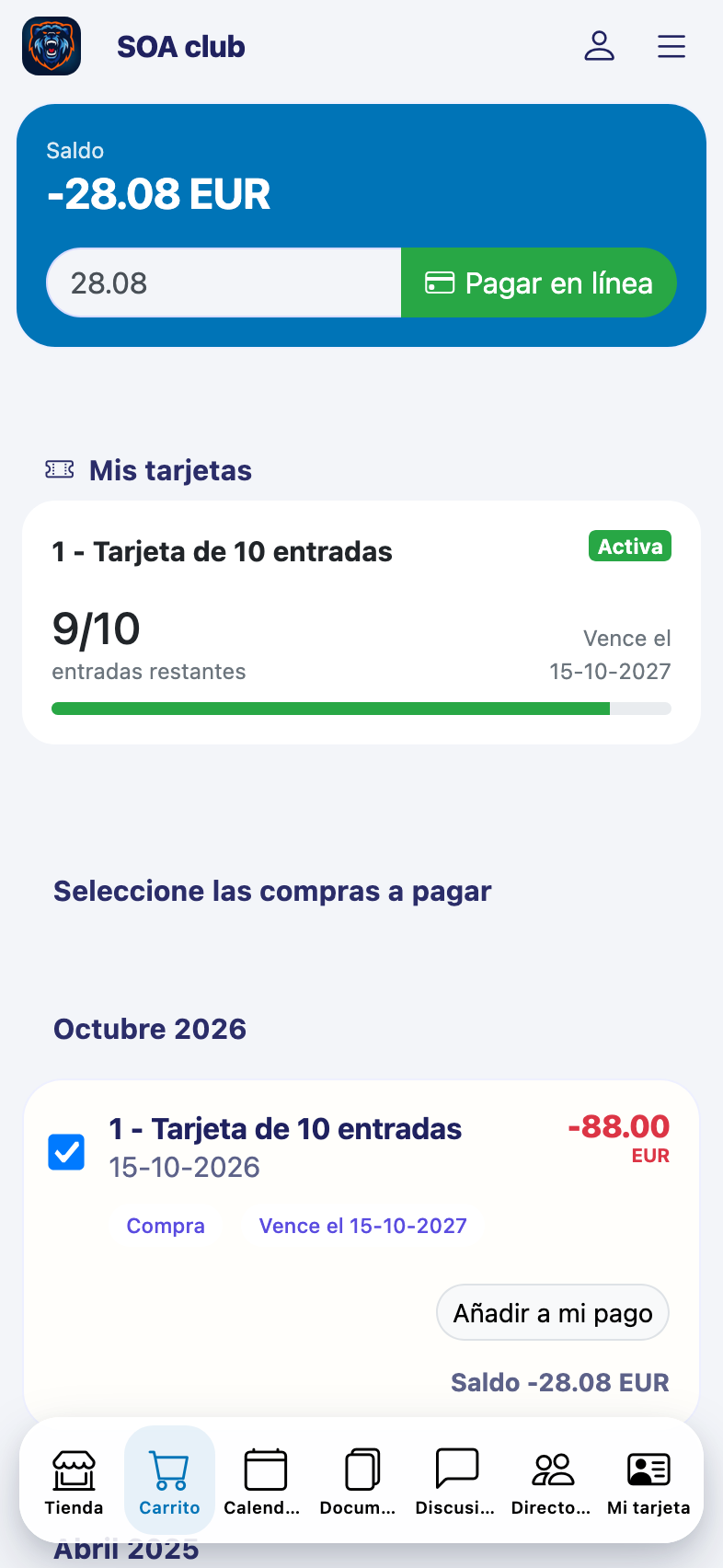
Los socios pueden consultar sus bonos en el espacio personal, desde la sección Carrito.
Para cada bono se muestra:
- el nombre del bono;
- su estado: Activo, Agotado o Caducado;
- las entradas restantes;
- la fecha de caducidad, cuando corresponda;
- una barra de progreso con el saldo disponible.
Esta información se puede consultar desde un ordenador o un teléfono móvil.
Estados de un bono
| Estado | Significado |
|---|---|
| Activo | El bono dispone de entradas y todavía no ha caducado. |
| Agotado | Se han utilizado todas las entradas disponibles. |
| Caducado | Se ha superado la fecha de validez del bono. |
Para los responsables: consultar los saldos
Los usuarios con permisos de gestión pueden consultar los saldos desde el listado general de ventas.
- Abre el menú Tienda.
- Selecciona la pestaña Ventas.
- Si es necesario, busca un producto o un contacto.
- Consulta las entradas restantes que aparecen debajo del nombre del producto.
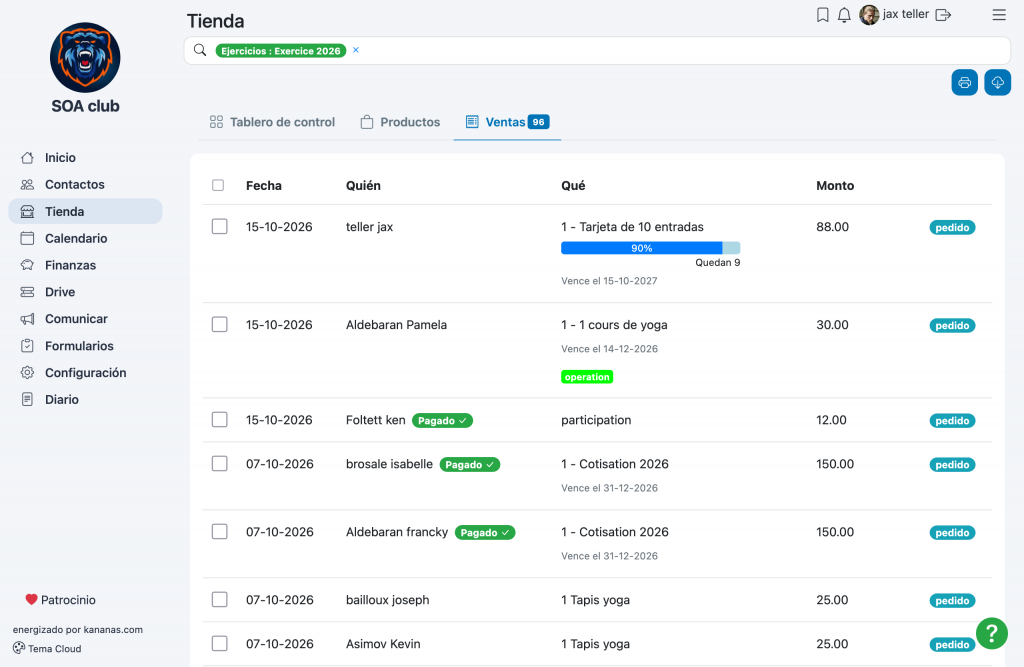
Para más información, consulta Seguimiento de ventas.
Consultar el historial de uso de un bono
Kananas conserva un historial de los usos descontados de cada bono. De este modo, puedes saber cuándo se utilizó y en qué clase o actividad.
Consultar las sesiones utilizadas por un socio
- Abre el expediente del contacto.
- Accede a la pestaña Carrito.
- Localiza la compra correspondiente al bono.
- Abre esa compra para consultar el historial de utilización.
Para cada descuento puedes consultar:
- la fecha de asistencia;
- la clase o actividad correspondiente;
- el número de entradas descontadas.
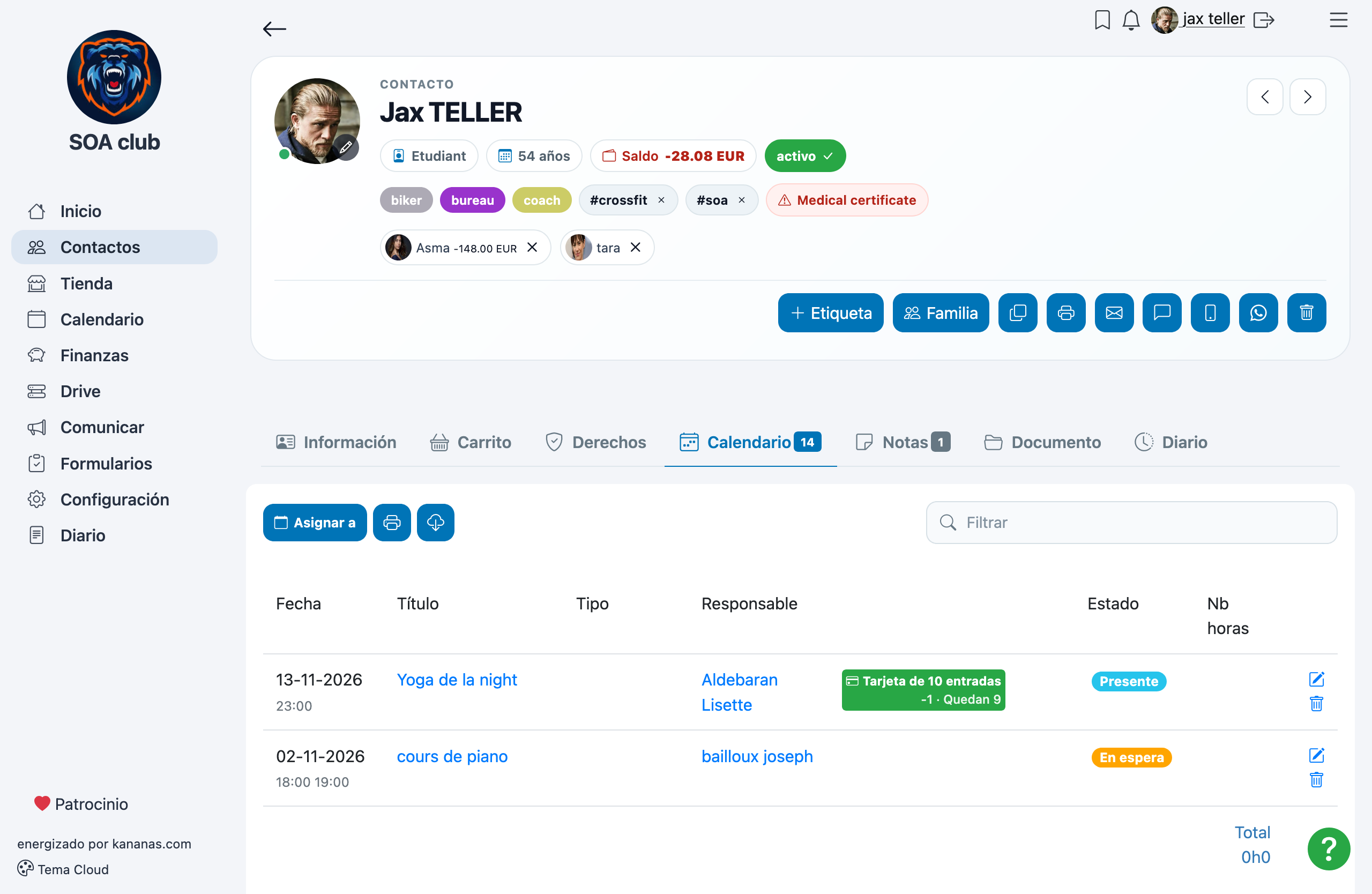
Este historial resulta útil para comprobar las asistencias, resolver dudas de los socios o localizar un descuento que deba corregirse.
Corregir o anular un descuento de entradas
Si has descontado un número de entradas incorrecto, puedes corregirlo desde el registro de asistencia del socio.
Modificar las entradas descontadas
- Abre la clase o actividad correspondiente.
- Accede a la pestaña Asistentes.
- Abre la asistencia que deseas corregir.
- Modifica el valor de Entradas descontadas.
- Haz clic en Guardar.
Kananas recalcula el saldo del bono con el número de entradas actualizado.
Anular completamente un descuento
Para devolver todas las entradas descontadas en una asistencia, puedes:
- introducir 0 en Entradas descontadas;
- o quitar el bono seleccionado en Bono utilizado.
Guarda la asistencia para actualizar el saldo disponible.
Eliminar una compra o asistencia con entradas consumidas
Para mantener la coherencia del historial, Kananas impide eliminar una compra o una asistencia mientras tenga entradas descontadas.
Por tanto, debes devolver las entradas utilizadas antes de eliminar el registro correspondiente.
Para hacerlo:
- Localiza las asistencias en las que se utilizó el bono.
- Modifica cada uno de los descuentos afectados.
- Indica 0 en Entradas descontadas o borra Bono utilizado.
- Guarda los cambios.
- Una vez devueltas las entradas, elimina el registro correspondiente.

Buenas prácticas
- Utiliza un nombre descriptivo, como «Bono de 10 clases de yoga».
- Si es necesario, establece una fecha de caducidad y comunica claramente las condiciones a los compradores.
- Comprueba el saldo restante antes de descontar entradas.
- Revisa las barras de progreso para identificar los bonos a punto de agotarse.
- Devuelve los usos descontados antes de eliminar la asistencia o la compra correspondiente.
Cómo se utiliza un bono desde la compra hasta la última clase
Estas son las principales etapas para vender y gestionar un bono de clases prepagado con Kananas.
- Crea un producto con un número determinado de entradas incluidas.
- El socio compra el bono en línea o el personal lo añade a su expediente.
- Kananas crea un bono individual vinculado al contacto.
- Cuando el socio asiste a una clase, selecciona el bono e indica las entradas que hay que descontar.
- Kananas actualiza automáticamente el saldo restante.
- El socio puede consultar el bono y sus usos disponibles en el espacio personal.
- Los responsables pueden consultar el historial de utilización desde el carrito del contacto.
- El bono pasa a Agotado cuando se consumen todas sus entradas o a Caducado cuando termina su periodo de validez.
Para obtener más información sobre la planificación