
Pode enviar um mailing a partir de vários locais:
- A lista de contactos
- O menu de comunicação
- A pasta de um contacto
- Uma atividade
Mailing a partir da lista de contactos
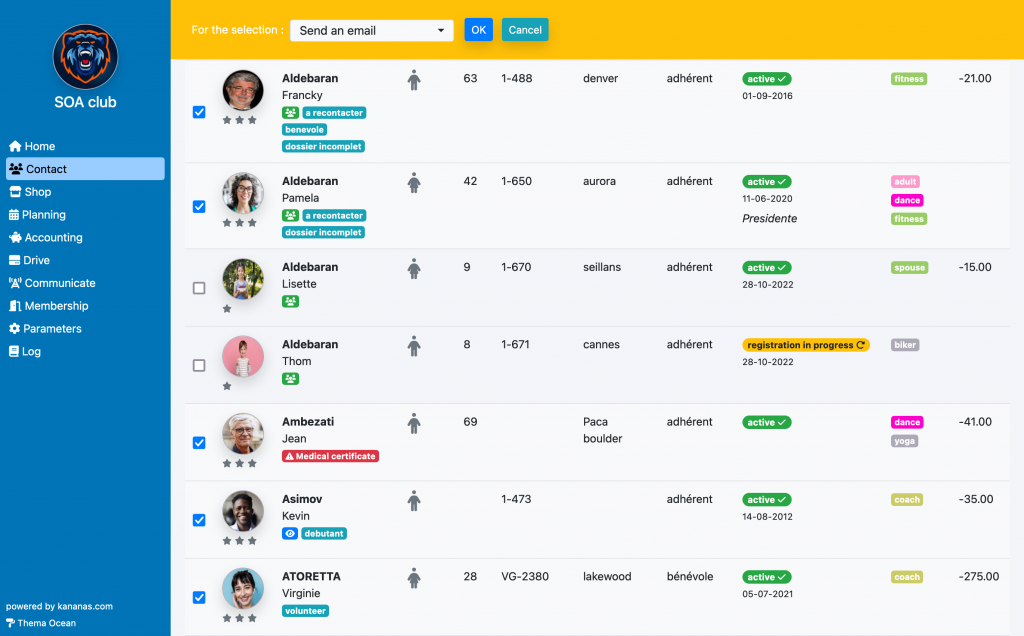
Selecione os seus destinatários utilizando o botão Pesquisar, depois marque as pastas na lista e utilize a função de ação coletiva Enviar e-mail situada no topo da página.
Nota: se clicar em Todos, apenas os contactos da página atual serão selecionados.
Mailing a partir do menu de comunicação
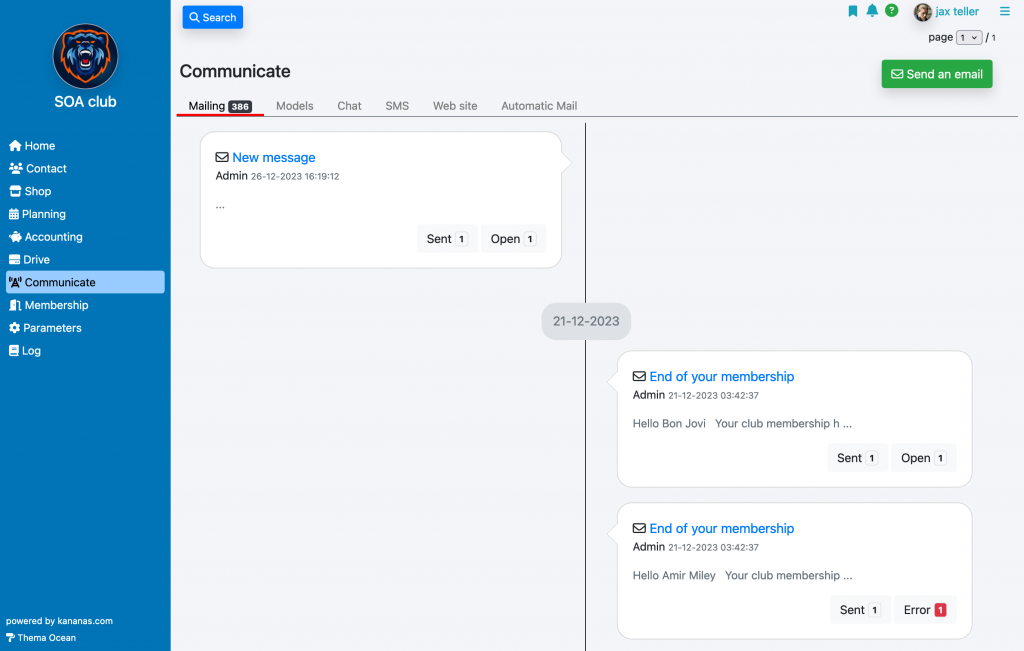
No separador Mailing, clique no botão Enviar e-mail.
Mailing a partir da pasta de um contacto
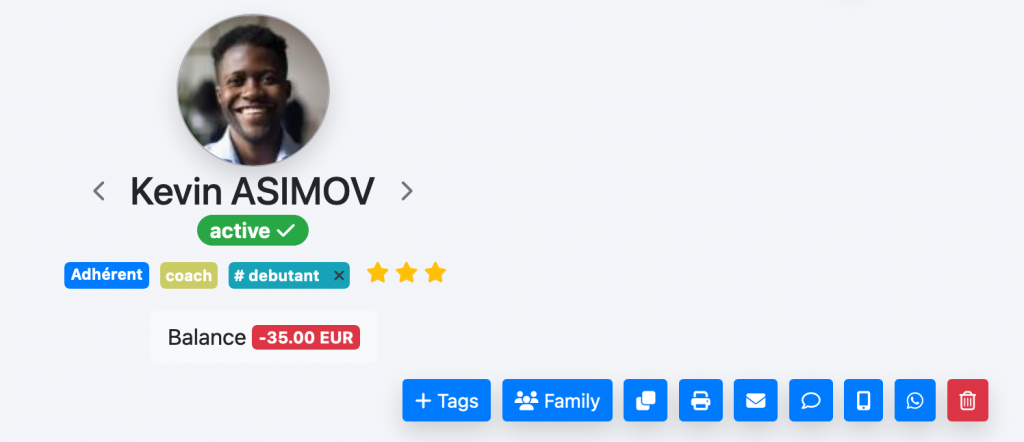
Clique no botão Envelope no cabeçalho.
Mailing a partir de uma atividade
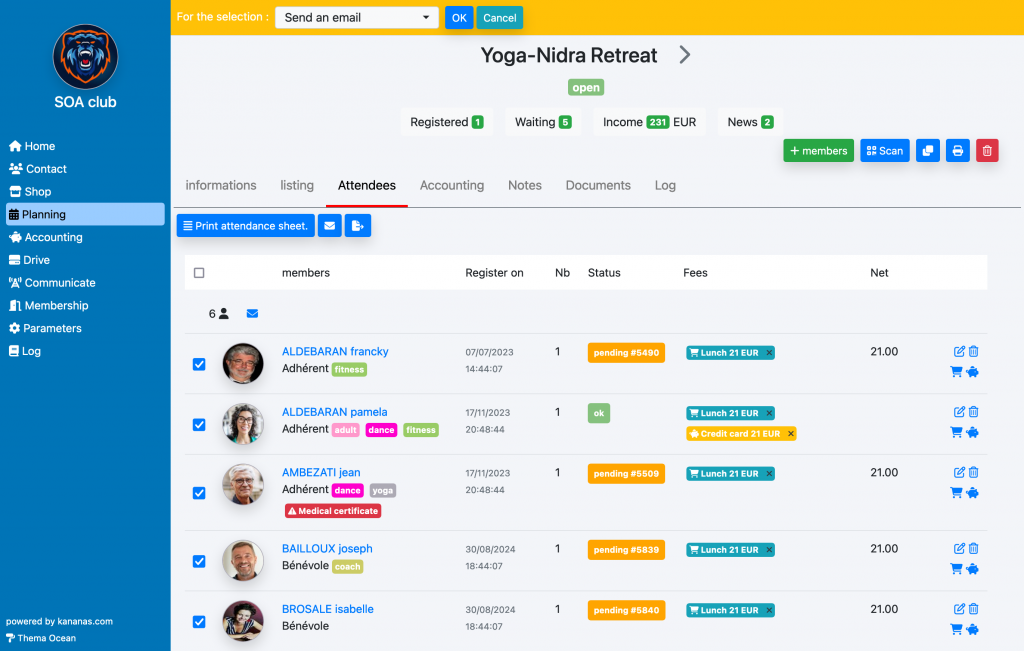
Clique no ícone Envelope ou selecione contactos e utilize a função Enviar e-mail no topo da página.
Compor o e-mail
Depois de selecionados os destinatários, a janela seguinte permite-lhe introduzir o título e o conteúdo do seu e-mail e modificar a lista de destinatários.
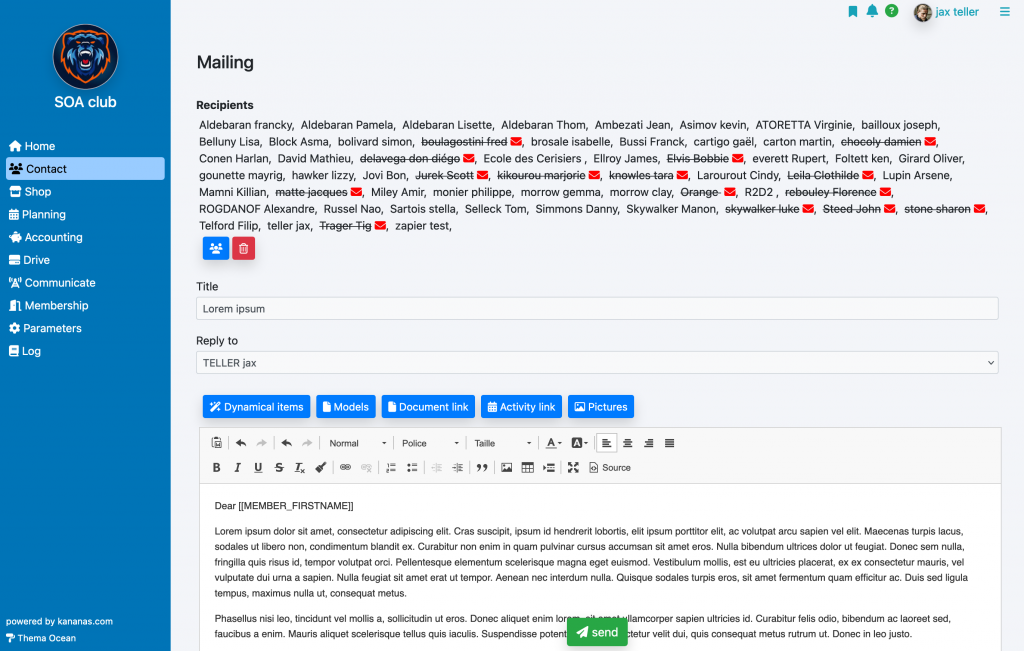
Os destinatários que aparecem riscados solicitaram deixar de receber os seus e-mails ou têm um endereço de e-mail inválido. O e-mail não lhes será enviado.
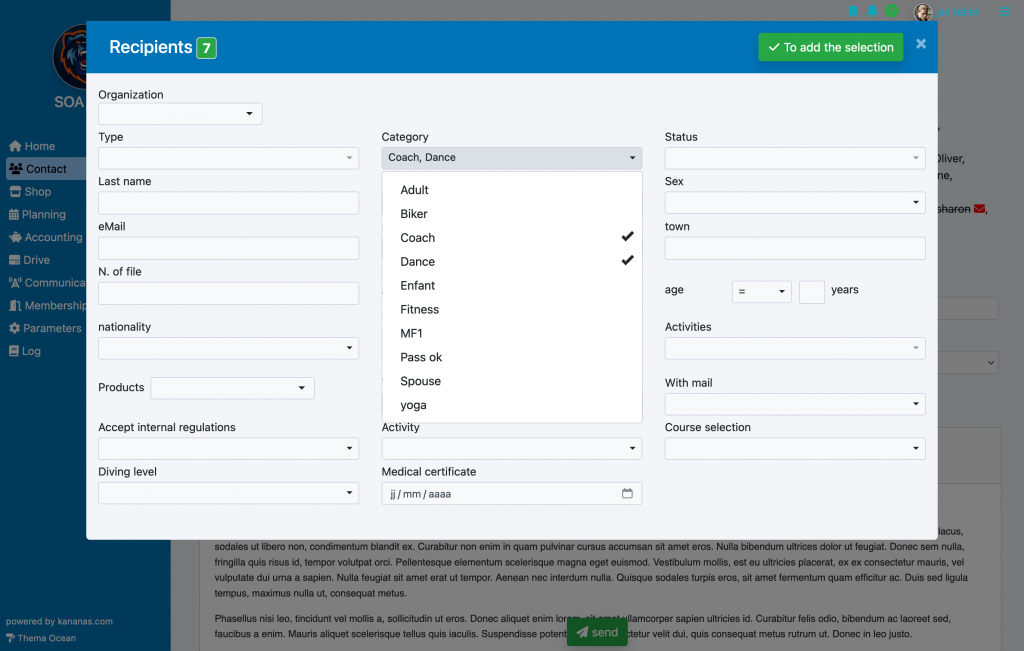
Modificar destinatários: ao clicar no botão de destinatários, pode selecioná-los por tipologia. O número de pessoas que correspondem aos seus critérios é apresentado no canto superior direito da janela.
Ferramentas de escrita
Documentos modelo:
Para mailings recorrentes, recomendamos a utilização de documentos modelo, que têm a vantagem de serem reutilizáveis. Os documentos modelo estão acessíveis através do menu comunicação/modelos. Nesta secção, encontrará um editor para formatar documentos, permitindo a adição de campos dinâmicos (nome, morada…). Estes documentos podem depois ser utilizados para os seus mailings eletrónicos e para a impressão em série em papel.
Para utilizar um documento modelo, clique no botão Modelo, e o conteúdo será inserido no corpo do e-mail.
Campos dinâmicos:
Esta funcionalidade permite-lhe inserir um campo dinâmico, como um primeiro nome, no seu e-mail, que será substituído pelo valor da pasta do contacto quando o e-mail for enviado.
Inserir uma ligação:
Ao utilizar os botões designados, pode inserir no seu e-mail uma ligação para um documento do Drive ou para uma atividade.
Inserir uma imagem:
Graças ao botão Imagem, pode inserir no seu e-mail uma imagem armazenada no Drive da Kananas, como a sua assinatura. Também é possível inserir uma imagem a partir do respetivo URL utilizando o botão Imagem na barra de ferramentas do editor.
Acompanhamento do mailing
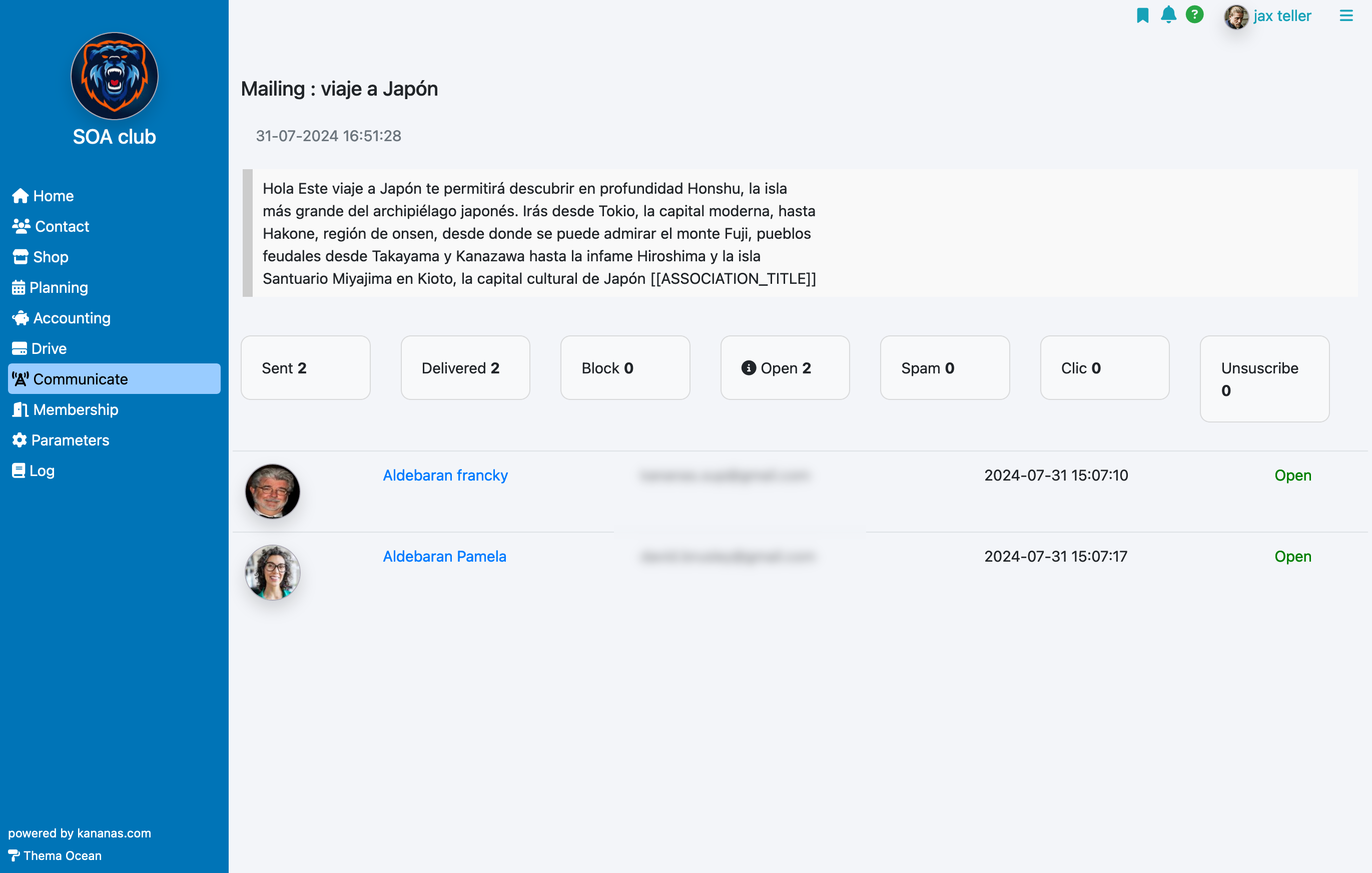
Para acompanhar em tempo real o envio dos seus e-mails, clique em Comunicar e depois no separador Mailing.
Obterá mais detalhes clicando no título do seu e-mail. Ficará então a saber quem abriu o e-mail (se o destinatário aceitar e-mails em formato HTML e a apresentação de imagens), quem cancelou a subscrição das suas listas de mailing, se o e-mail foi bloqueado, se o destinatário clicou numa das ligações no seu e-mail e se o endereço do destinatário é inválido.
Esta é uma boa forma de medir a relevância das suas comunicações.
Para saber mais sobre as funcionalidades de comunicação do Kananas: