
Por exemplo, um clube poderá definir os seguintes produtos:
- adesão
- Licença
- seguro
- T-shirt
Esta operação é realizada no Backoffice do software, menu Loja.
Criar um produto
Aceda ao separador de produtos e utilize o botão adicionar.
Defina o seu produto de quota introduzindo:
- o título
- o preço, bem como a(s) taxa(s) de IVA
- o período de validade (duração durante a qual a compra será válida, por exemplo, o ano em curso para uma quota anual),
- o estatuto
- etc …
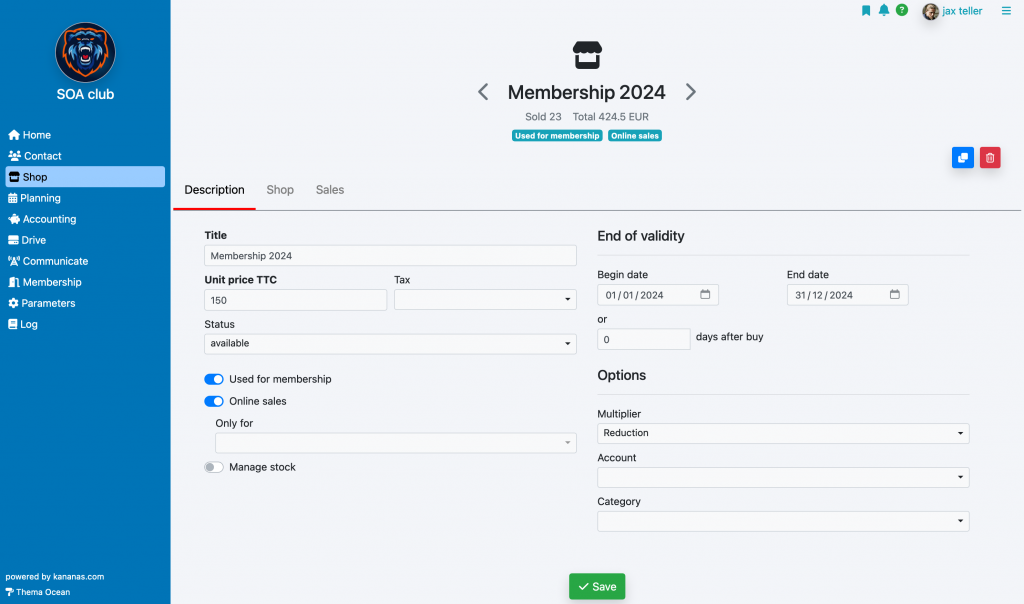
Se o produto for utilizado para gerir adesões, deve marcar “sim” no campo “utilizado para adesão”.
Posteriormente, o(s) produto(s) que definiu desta forma serão utilizados para verificar a validade da adesão. Esta verificação é realizada quando o membro inicia sessão no seu espaço pessoal.
Note que encontrará, na lista de contactos, um filtro que lhe permite procurar contactos que possuem um produto. Por exemplo, pode utilizá-lo para procurar membros com ou sem quota.
Gestão de inventário
Pode definir ao nível do produto se pretende gerir stock (campo “gerir stock”). Indica o valor na ficha do produto. Posteriormente, cada compra deduzirá do stock e um ícone na lista de produtos avisá-lo-á de que o stock está a zero.
Venda online
Para disponibilizar o seu produto para venda na loja online do espaço pessoal, deve escolher o valor “sim” para o campo “Venda online”.
Apenas os produtos com o estado “disponível” serão apresentados para venda. Se tiver ativado a gestão de stock, o produto deve existir em quantidade suficiente.
Pode restringir a visibilidade dos produtos na loja com a definição “Reservado para categoria de contacto”. A seleção de uma ou mais categorias fará com que o produto não seja apresentado aos contactos que não pertençam a essas categorias.
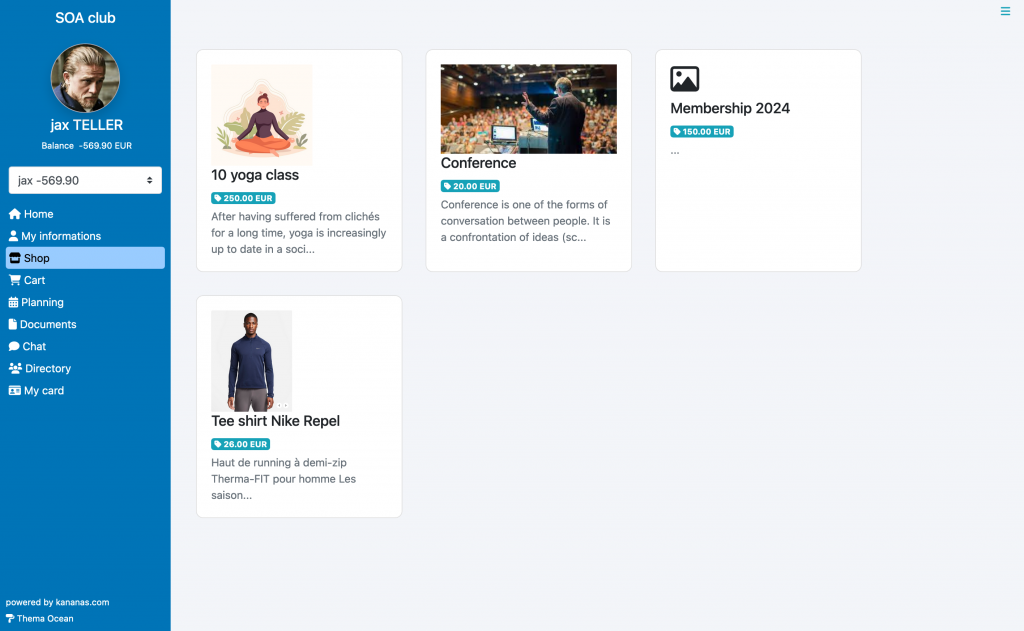
Vista em PC
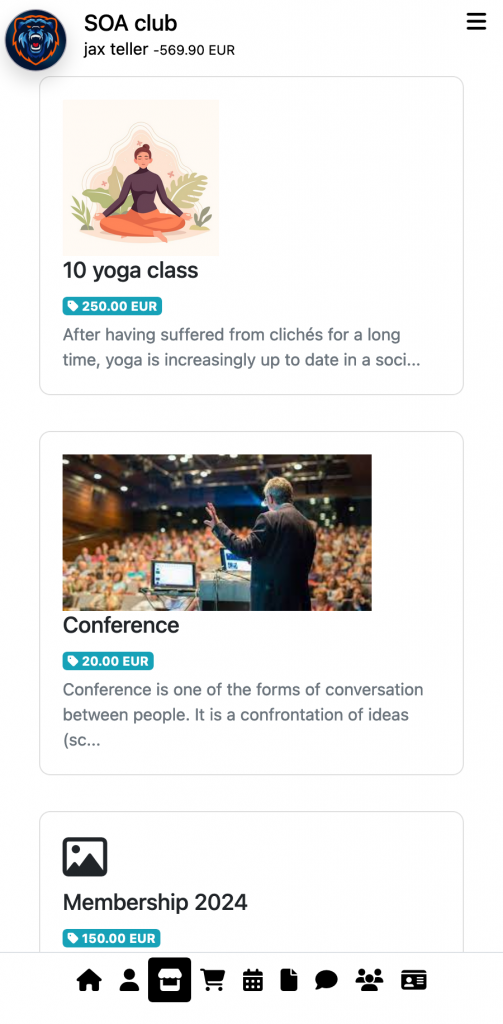
Vista em smartphone
Preço variável
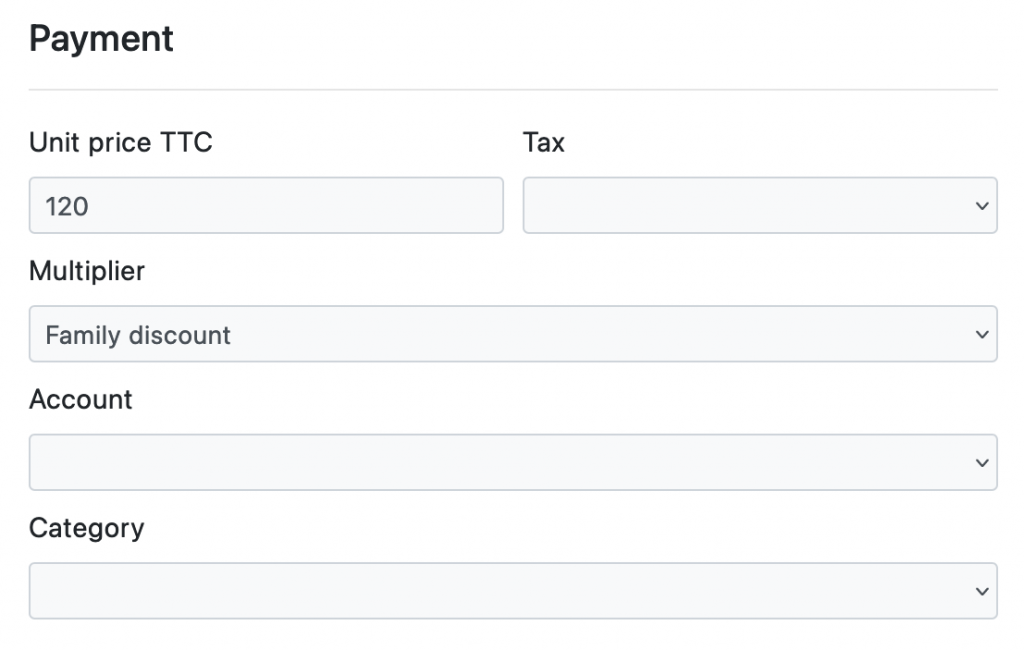
Se pretender que o preço do produto varie de acordo com um critério específico do membro, por exemplo, o coeficiente familiar: adicione um campo livre “coeficiente familiar” no repositório (menu “configuração/referência”), que será utilizado para armazenar em cada ficha o valor do coeficiente familiar.
Em seguida, preencha o campo “multiplica” na ficha da quota com a opção “coeficiente familiar”.
Quando adicionar a quota do membro, o preço calculado será igual ao preço do produto * coeficiente familiar.
Mudança de época
No caso de uma quota anual, pode criar um novo produto para o novo ano (exemplo: quota 2024) ou modificar as datas de início e fim de validade do produto Quota. Tenha em atenção que alterar o preço de um produto não modifica retroativamente o valor das compras nos carrinhos dos membros.
Para saber mais sobre produtos