
Todas as despesas e pagamentos são centralizados no separador carrinho da ficha do contacto (membro, externo, etc.).
Os diferentes movimentos de débito e crédito terão, portanto, impacto no saldo da ficha. O saldo é apresentado no cabeçalho da sua ficha, mas também na lista de contactos.
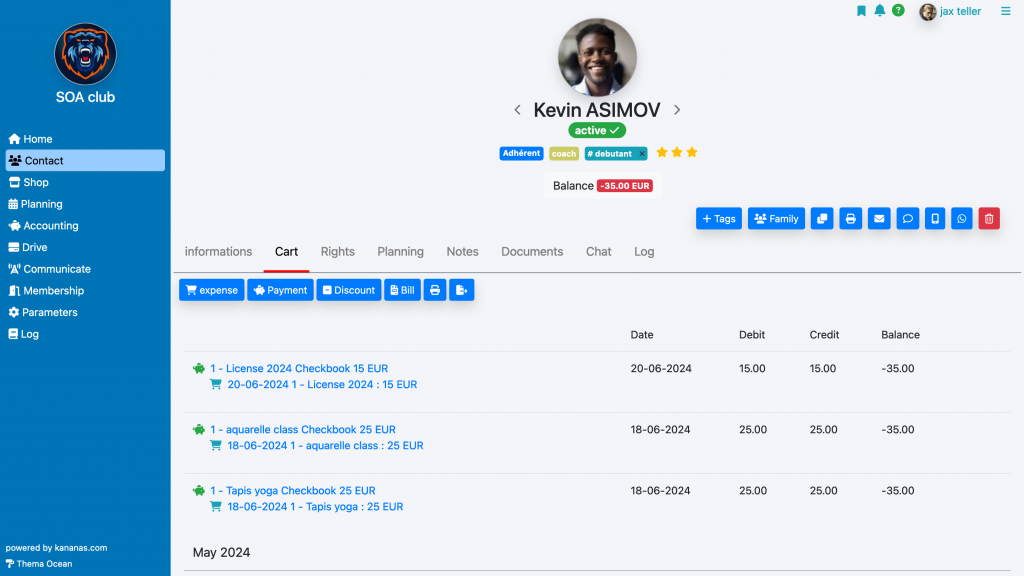
O carrinho, bem como o saldo, também estão acessíveis para consulta a partir do espaço pessoal do membro.
As despesas e os pagamentos são ordenados por data e agrupados por mês/ano.
Dispõe de uma função de exportação do carrinho que lhe permite extrair a informação para outro software (folha de cálculo, por exemplo). Para isso, utilize o botão exportar.
Despesa
Para adicionar uma despesa, utilize o botão despesa. Em seguida, pode escolher se diz respeito à compra de um produto identificado no seu catálogo, ou se é uma despesa simples (título / preço / data).
Exemplo de compra de produtos
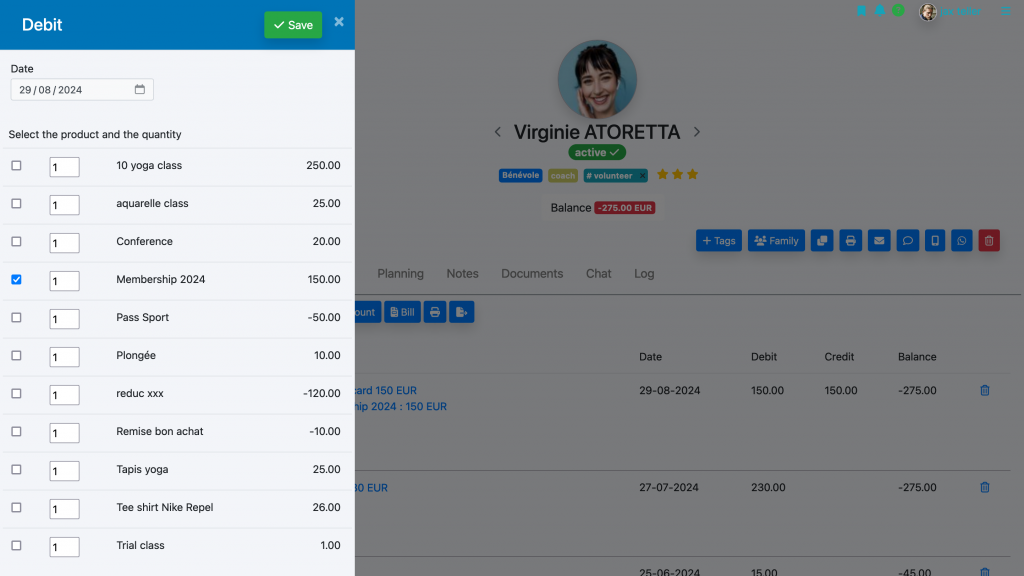
A linha da despesa será então criada (ícone do carrinho) e será debitada do saldo da ficha.
Pagamento
Para introduzir um pagamento, utilize o botão pagamento. A janela permitir-lhe-á introduzir informações relacionadas com o pagamento: montante, descrição, método de pagamento, etc.
A linha de pagamento será então criada no carrinho e creditará o saldo da ficha.
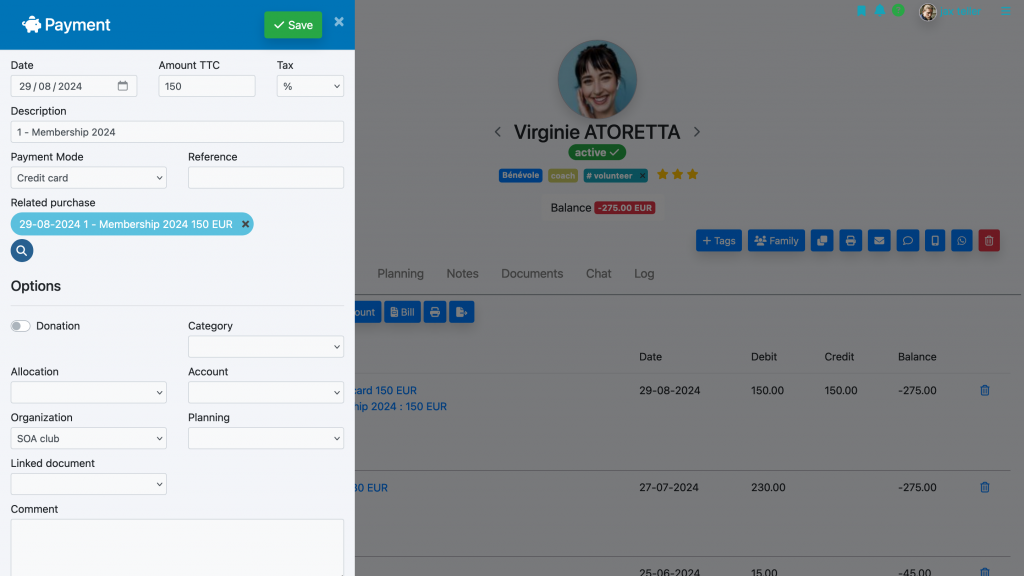
A criação de um pagamento será automaticamente transferida para a contabilidade e criará uma linha de receita.
Se o pagamento online tiver sido efetuado a partir do espaço pessoal do membro, será criada automaticamente uma linha de pagamento no carrinho.
Agrupar compras/pagamentos
Para facilitar a gestão, pode associar um pagamento a uma compra. Para isso, indique qual a compra abrangida pelo pagamento (campo compra relacionada).
As compras aparecerão então no carrinho por baixo da linha de pagamento. Este agrupamento permitirá filtrar os contactos que pagaram ou não pagaram um determinado produto (ver filtro no topo da lista de contactos).

Redução
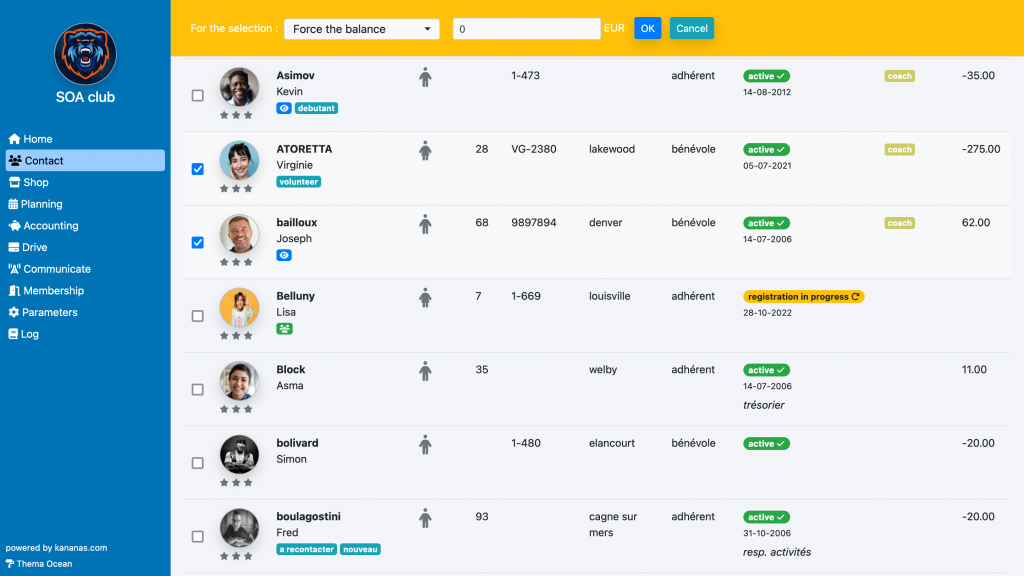
Para adicionar uma redução, um crédito ou repor o saldo da ficha, introduza um crédito: clique no botão desconto. A janela seguinte permitir-lhe-á introduzir as informações de montante, nome e data. O movimento será adicionado e será creditado no carrinho.
Nota: este crédito não terá impacto na contabilidade.
Pode efetuar esta operação coletivamente utilizando as ações coletivas na lista de contactos: clique em pastas e na função forçar saldo.
Fatura
Para criar uma fatura, clique no botão fatura
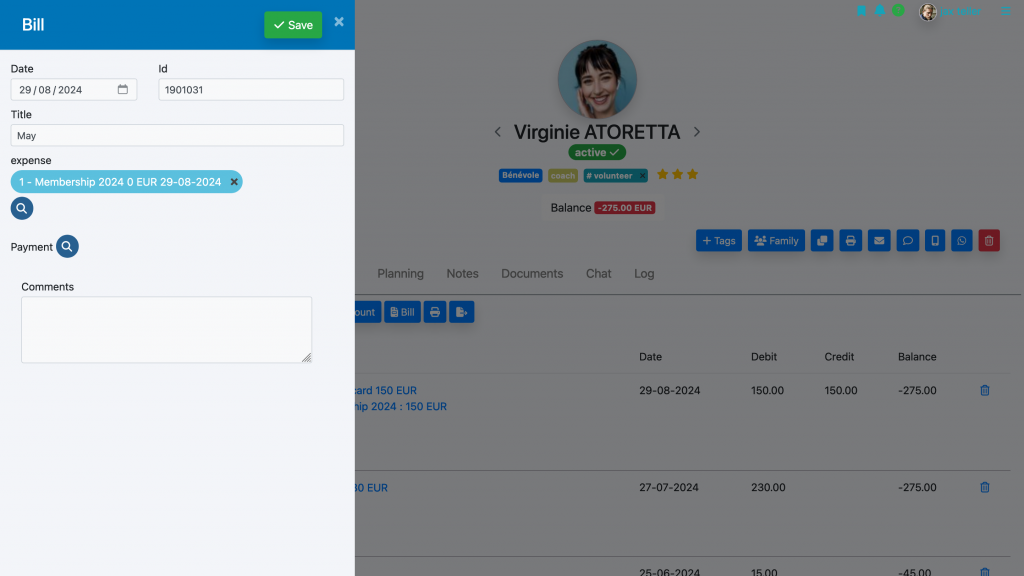
O membro pode então obtê-la a partir do seu espaço pessoal.
Para saber mais sobre a gestão de contactos