
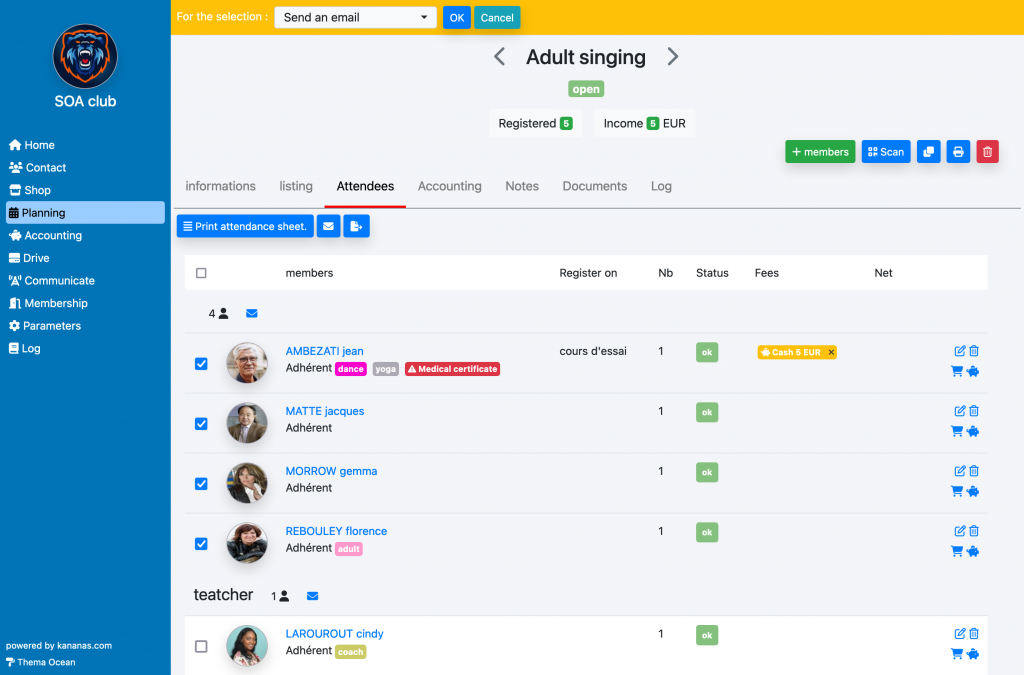
O separador de participantes da atividade mostra-lhe a lista de inscritos, quer tenham sido registados por si, quer se tenham inscrito através do seu espaço pessoal.
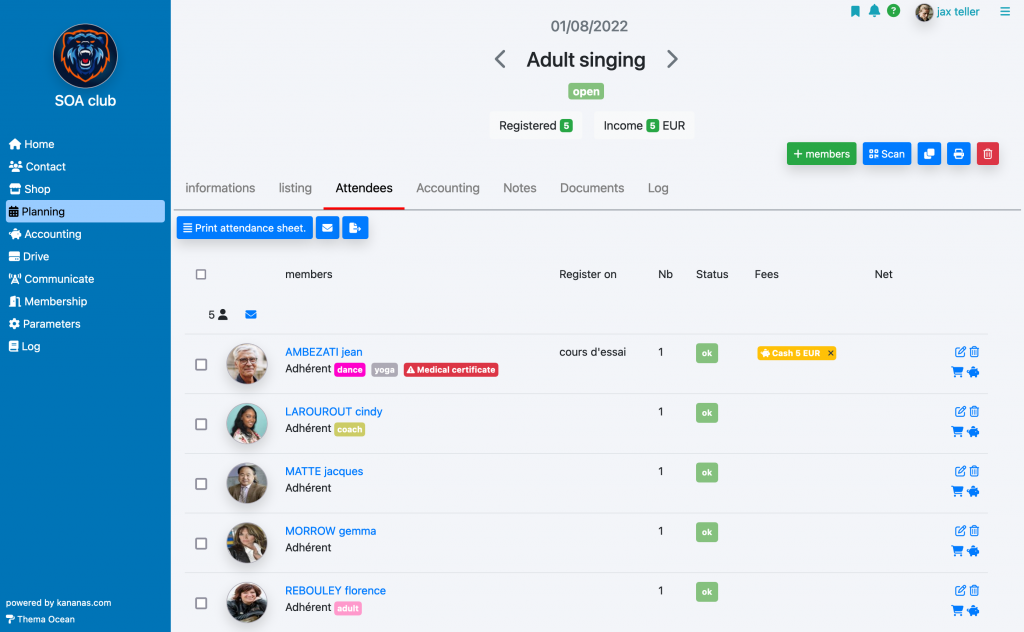
Adicionar um participante
Para adicionar participantes à sua atividade, utilize o botão +Participante. A janela seguinte permitirá selecionar a(s) pessoa(s) que pretende adicionar à sua atividade.
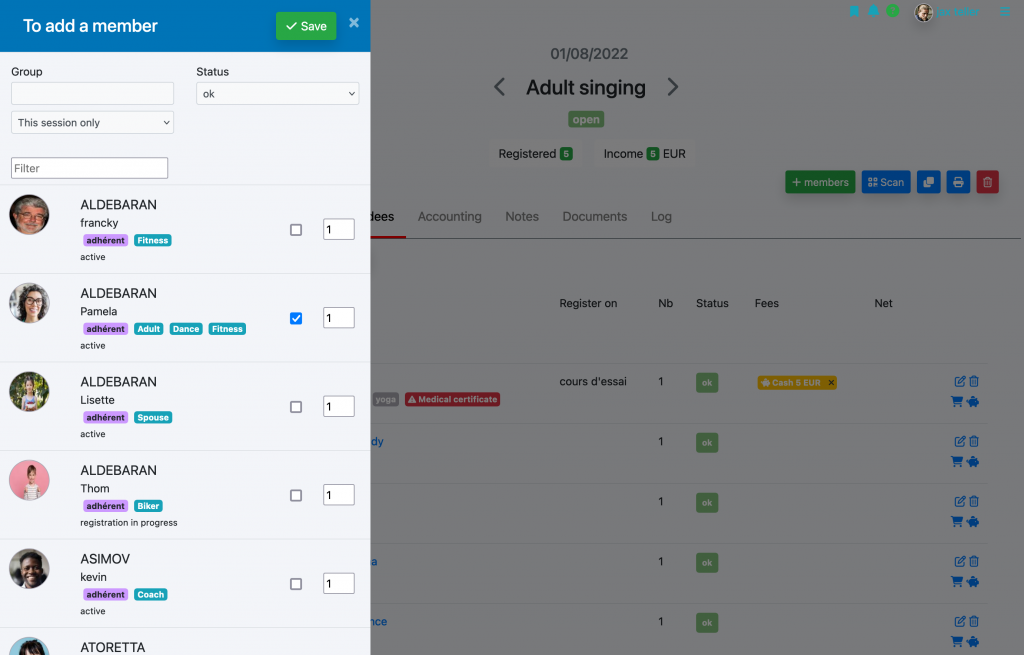
Ao adicionar, também tem a opção de atribuir o(s) participante(s) às sessões seguintes no caso de uma atividade repetitiva.
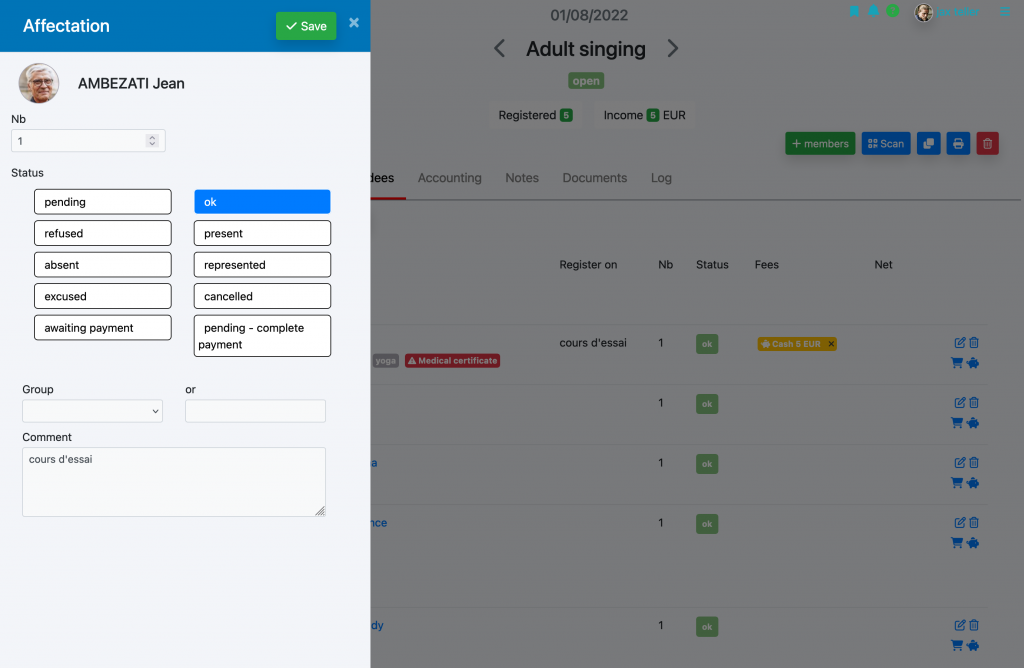
Também pode atribuir o(s) participante(s) a um grupo e especificar o seu estado (pendente, aceite, etc…).
Outra forma de adicionar um participante é abrir a funcionalidade de inscrição online: assim, oferece aos seus membros a possibilidade de se inscreverem nas atividades através do seu espaço pessoal.
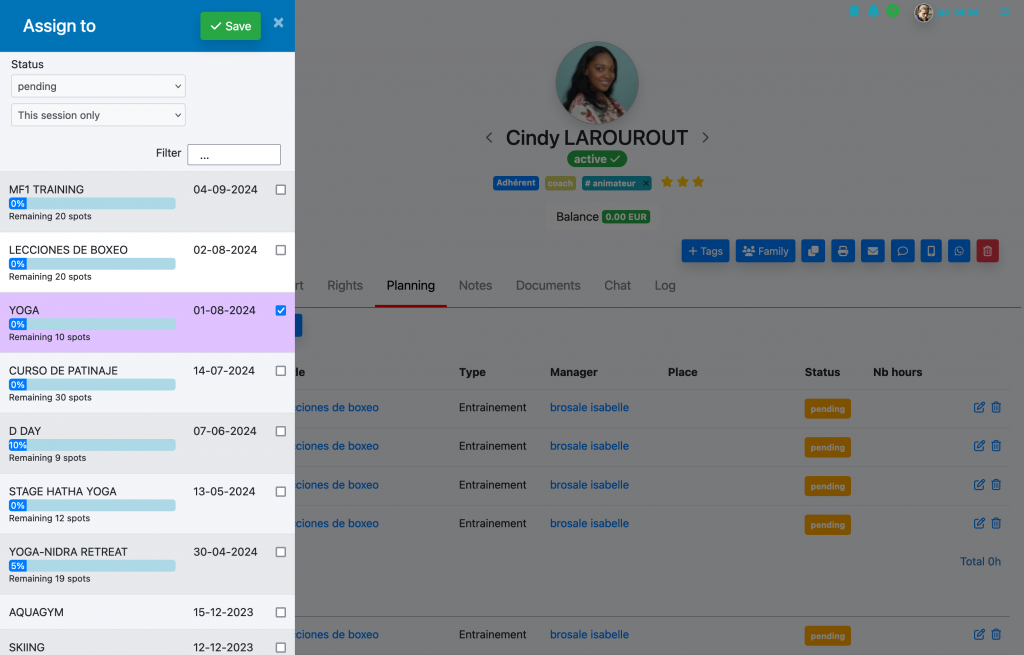
Tenha em atenção que também pode atribuir um contacto a uma atividade diretamente a partir do separador de planeamento da respetiva ficha:
Inscrição de várias pessoas
Para poupar tempo, pode selecionar várias pessoas e inscrevê-las numa atividade ao mesmo tempo.
Para o fazer, selecione-as na lista de contactos, e depois utilize a ação atribuir a atividade no topo da página.
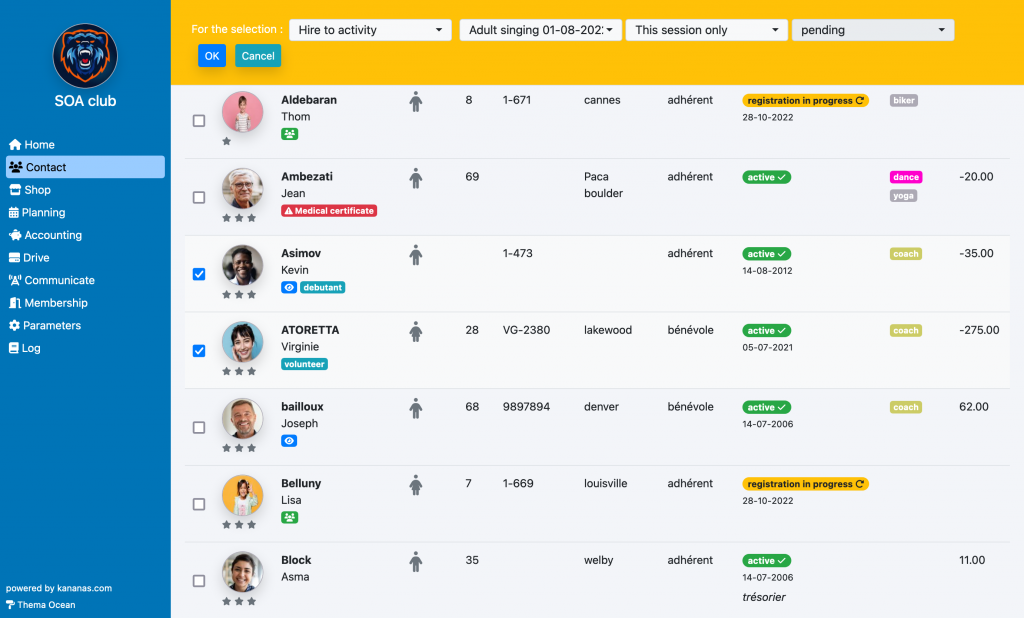
Se a atividade for do tipo repetitivo, pode decidir inscrever estas pessoas em todas as sessões, por exemplo: uma aula de dança que começa em setembro e decorre todas as semanas até 30 de junho.
Configurar inscrições
Para publicar uma atividade no espaço do membro, basta que esteja no estado “aberta” e que a sua data de início ainda não tenha passado.
Pode restringir a inscrição na atividade com base em 2 critérios:
- A categoria do contacto
- A aquisição de um produto
Por exemplo, um curso reservado a membros da categoria “sénior” que tenham adquirido a opção “curso de aguarela” (para além da subscrição anual). Os membros que não cumpram estas condições de elegibilidade não verão a atividade no seu horário.
Também não será possível, no backoffice, adicioná-los através do botão para adicionar participantes à atividade.
Estas condições são configuradas na secção de condições do separador de inscrições.
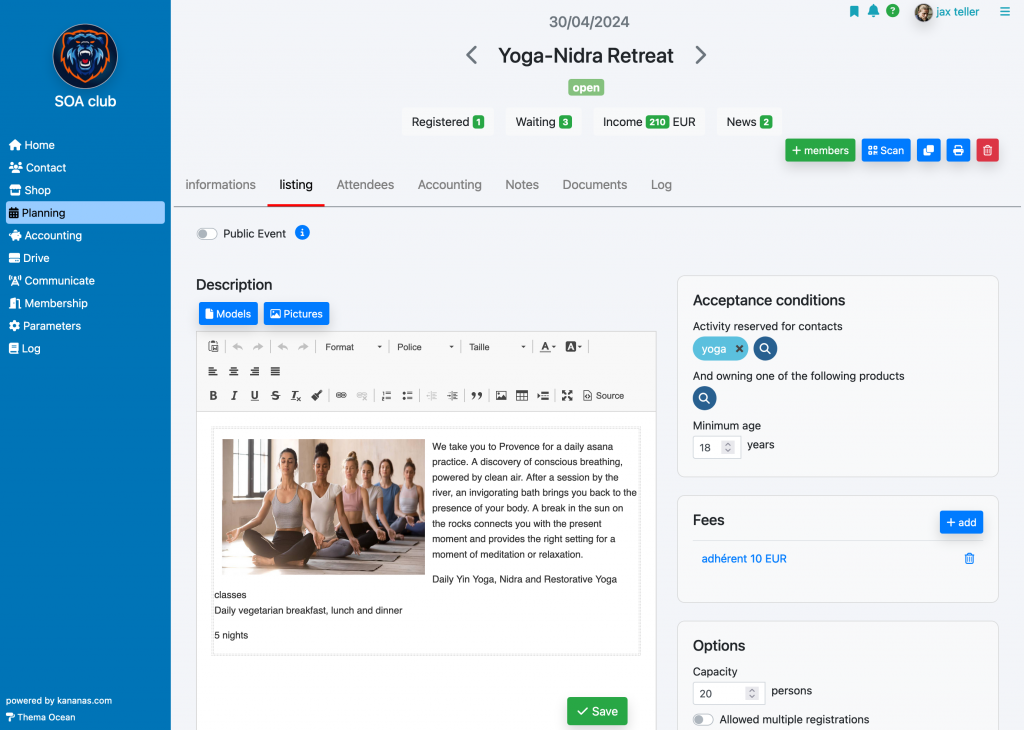
Preços: se esta atividade exigir o pagamento de taxas adicionais aquando da inscrição online, pode adicioná-las na secção Preços. O membro terá então de efetuar o pagamento online correspondente às taxas para validar a sua inscrição.
Notificações
- Notificar os participantes sobre alterações ao seu estado: será enviado automaticamente um e-mail aos participantes quando o estado da sua inscrição for alterado.
- Notificar o gestor de uma nova inscrição: será enviado automaticamente um e-mail ao gestor quando um membro se inscrever online.
Opções
Capacidade: número de lugares previstos para a atividade. Quando o número de lugares for atingido, os membros deixarão de poder inscrever-se online, embora isso continue a ser possível no backoffice.
Gestão de grupos
Pode dividir os participantes em grupos. Para o fazer, selecione-os no separador “participantes” da atividade e depois utilize a função de modificação coletiva localizada no topo da página.
Dica: tem um clube de mergulho? Utilize grupos para formar as suas equipas.
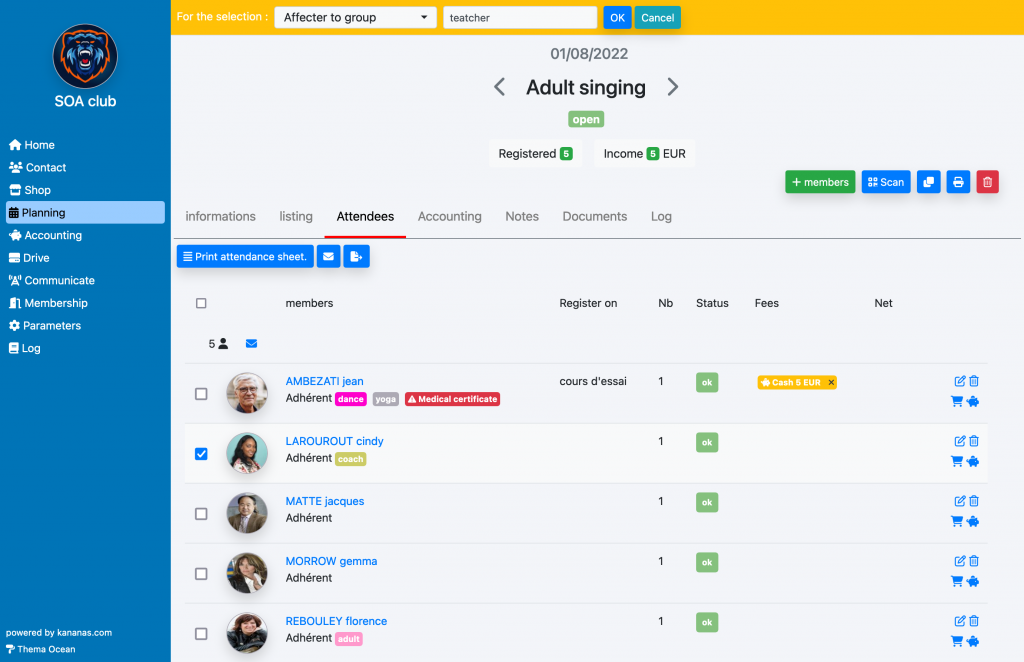
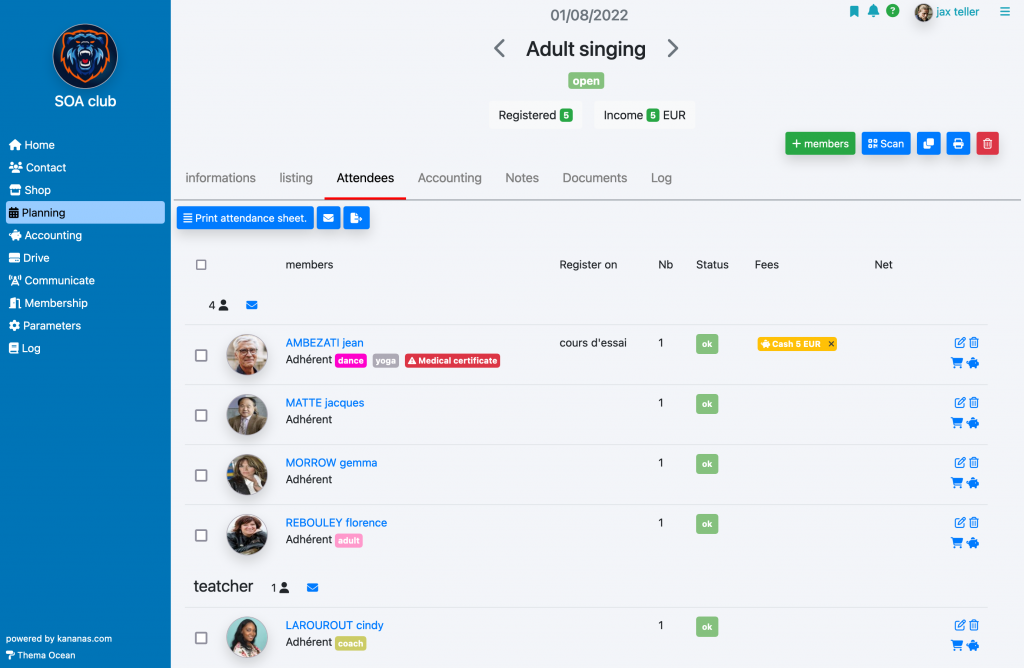
Para modificar uma única atribuição, clique no ícone “editar” à direita da linha do participante. Será então apresentada uma janela que lhe permitirá modificar os vários parâmetros da sua atribuição.
Enviar um e-mail aos participantes
Selecione-os no separador “participantes” e utilize a função de modificação coletiva localizada no topo da página, opção “enviar um e-mail”.
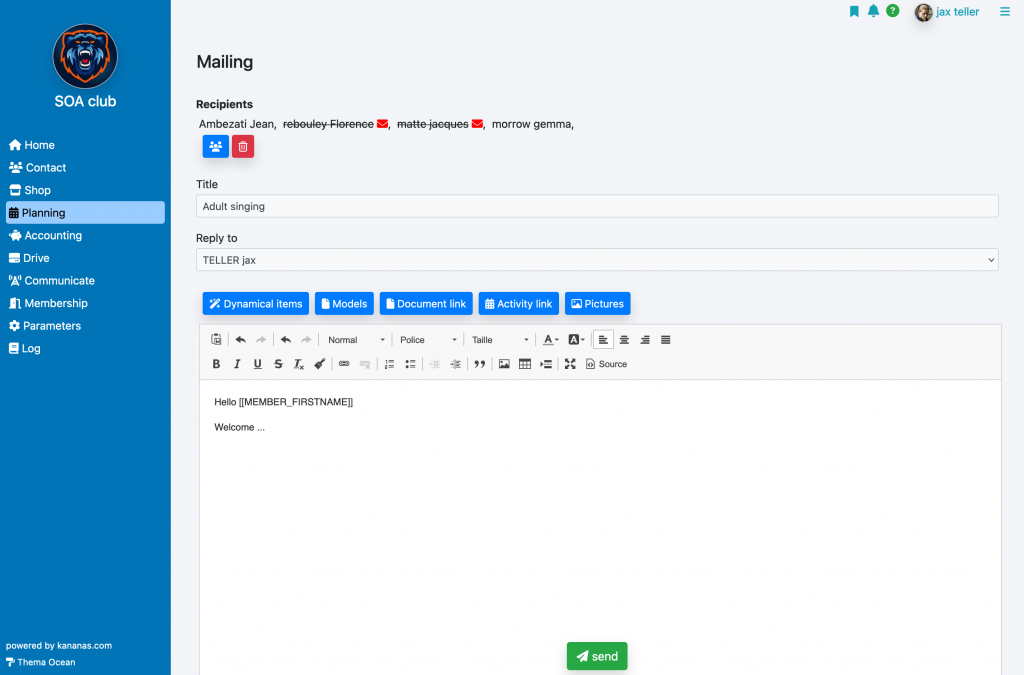
Nota: também tem a opção de enviar um SMS aos participantes
Para saber mais sobre o planeamento