
A Kananas oferece-lhe 2 métodos para gerir os seus cartões de membro:
- Digital, sob a forma de um Código QR
- Cartões imprimíveis
Cartão digital
Baseado num código QR único para cada ficha, este cartão digital pode ser lido através da câmara de um smartphone.
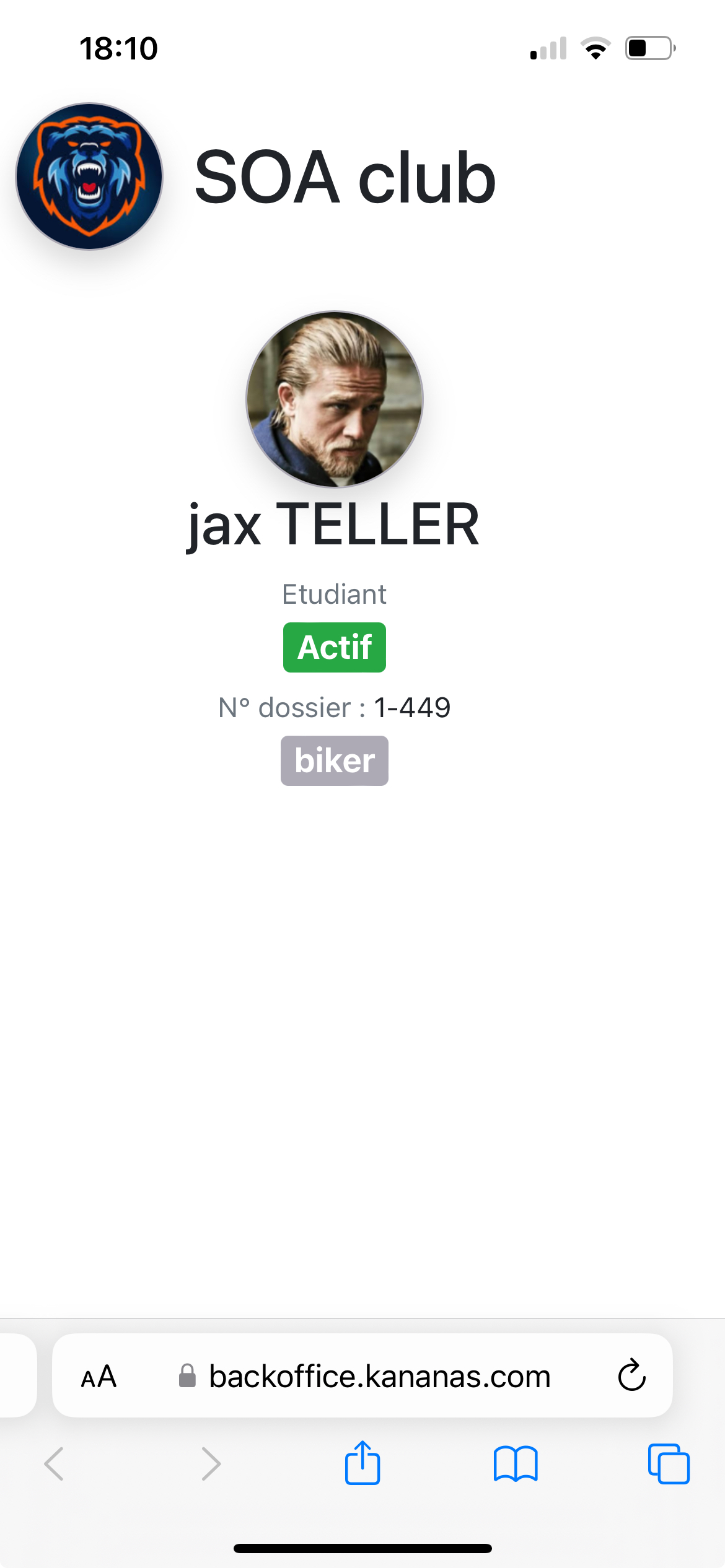
Depois de o Código QR ser digitalizado, a página apresentará os campos da ficha da pessoa. Os campos a apresentar podem ser definidos nas suas definições.
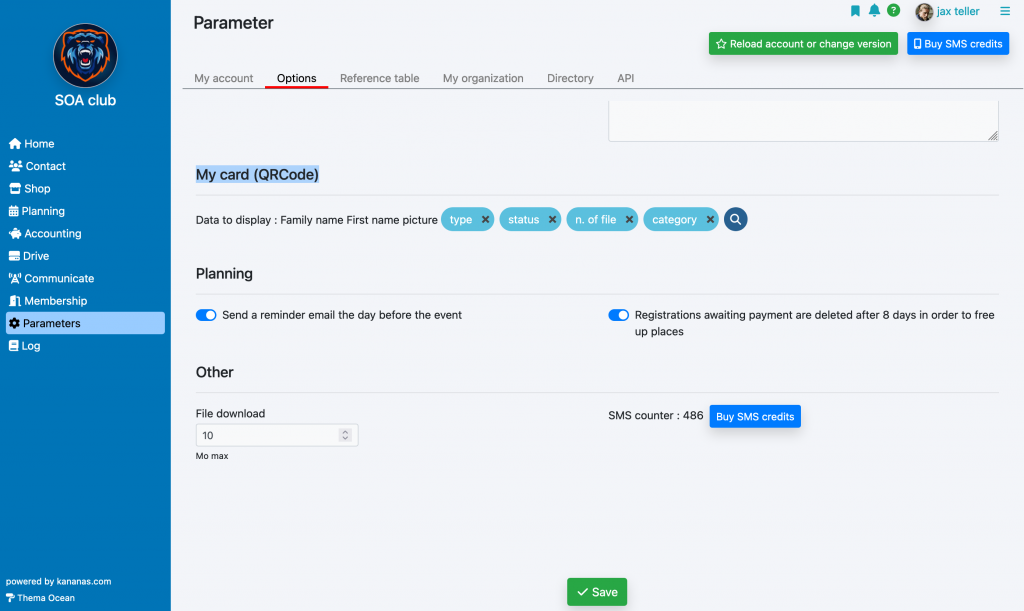
Este cartão digital está disponível no portal do membro, para que possam apresentar o seu código QR a partir do smartphone, e apenas terá de o digitalizar.
Cartão no smartphone do membro
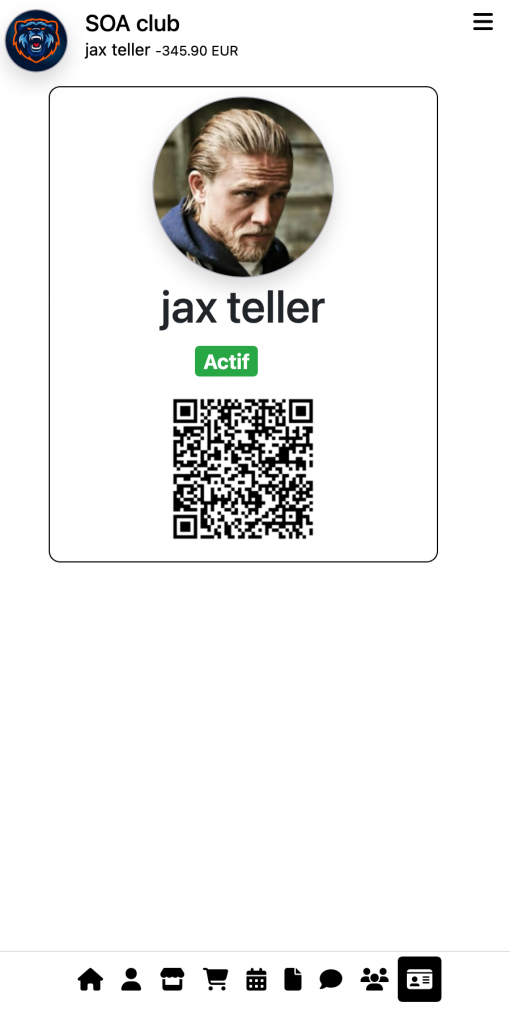
Apresentação no smartphone que digitalizou o código QR
O código QR também pode ser enviado ao membro por email. Está disponível nos campos que pode adicionar a um email ou a um documento modelo.
Cartão imprimível
No menu Comunicar/Modelos, encontrará um exemplo de documento de cartão de membro.
Pode modificá-lo; sugerimos que o duplique e depois trabalhe na cópia.
A interface do editor de documentos permite-lhe formatá-lo como num processador de texto (fundos, estilos, etc.) e inserir informações da sua base de dados (campos dinâmicos): fotografia, morada, etc. Estes campos serão substituídos pelos respetivos valores guardados na base de dados quando forem executados.
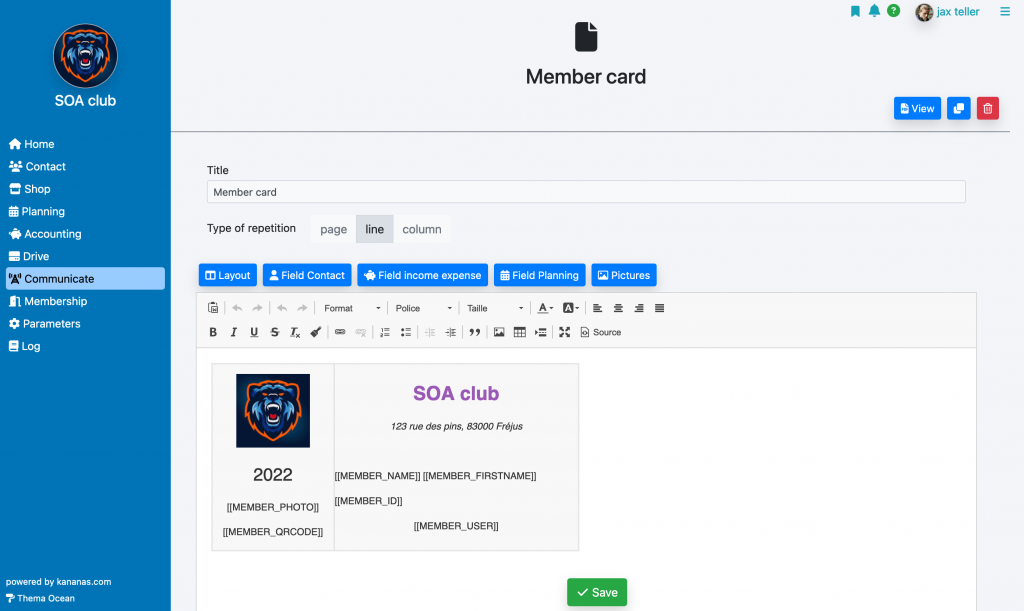
Recomendamos a utilização de um esquema em tabela para organizar melhor o seu documento (adicione uma tabela a partir da barra de ferramentas).
Para um design mais preciso, pode mudar para o modo de origem, que lhe permitirá editar o código HTML do documento, tal como numa página web. Para o fazer, clique na ligação “source”.
Existe um campo especial chamado “Código QR” que lhe permite inserir um código QR único no cartão. Este código QR pode depois ser digitalizado com a câmara de um smartphone para obter as informações da pessoa.
Para agrupar vários cartões na mesma folha de papel, escolha a opção “tipo de repetição = linha”. O bloco será repetido várias vezes na página.
Layout
Encontrará uma função de ajuda ao layout acessível através do botão Layout.
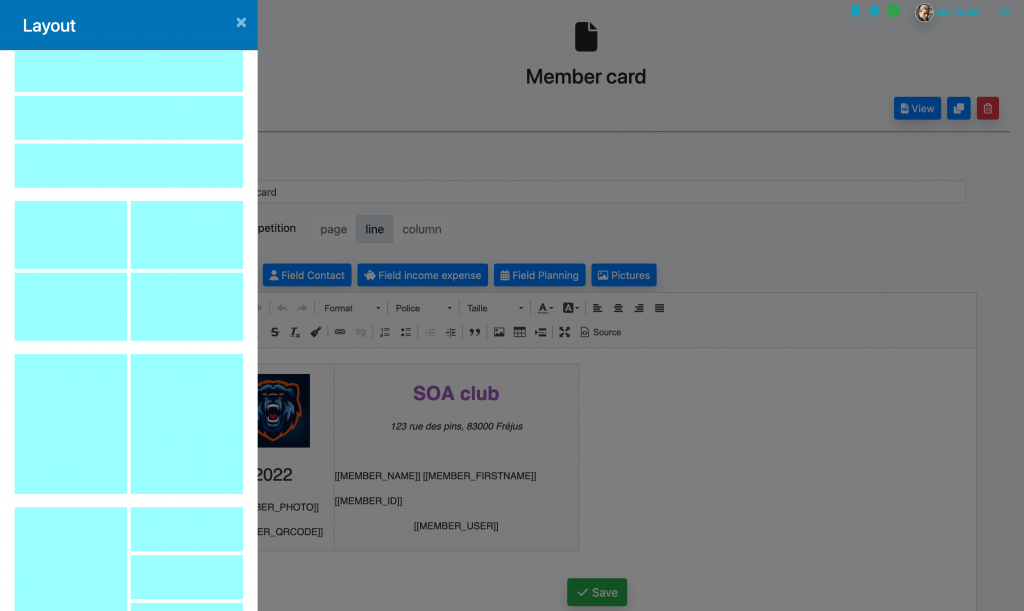
Edição do cartão
Na vista “contactos”, selecione as fichas para as quais pretende imprimir um cartão.
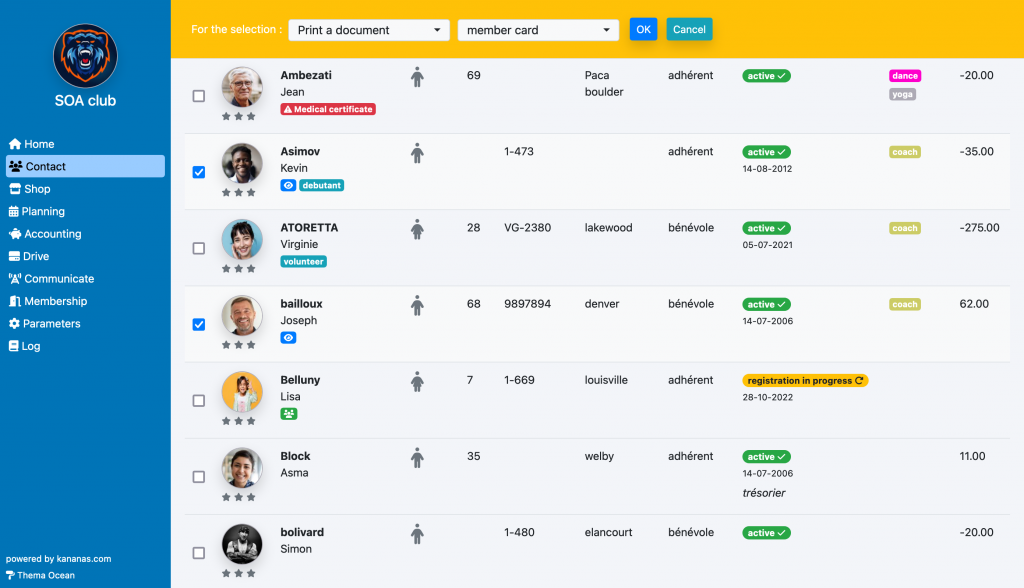
Depois de feita a seleção, clique em Imprimir um documento modelo na função de edição em massa, selecione o seu documento e clique em OK.
Nota: ao selecionar a opção enviar o documento modelo em vez de imprimir, terá a opção de enviar este documento por email.