
Gérer les réductions et les prix variables
Kananas permet d’appliquer une réduction à un contact de plusieurs façons : en proposant une réduction comme un produit dans la boutique, en l’ajoutant manuellement depuis le panier, ou encore en calculant automatiquement le prix d’un produit à partir d’une information propre au contact.
- Proposer une réduction dans la boutique
- Réserver une réduction à certains contacts
- Ajouter une réduction manuellement
- Calculer un prix variable selon le contact
Proposer une réduction dans la boutique
Vous souhaitez permettre à vos contacts d’utiliser une aide ou une réduction telle que le Pass Sport, les chèques vacances ou une remise familiale ?
Le principe consiste à créer un produit dont le prix est négatif. Lorsque ce produit est ajouté au panier, son montant vient en déduction des autres achats.
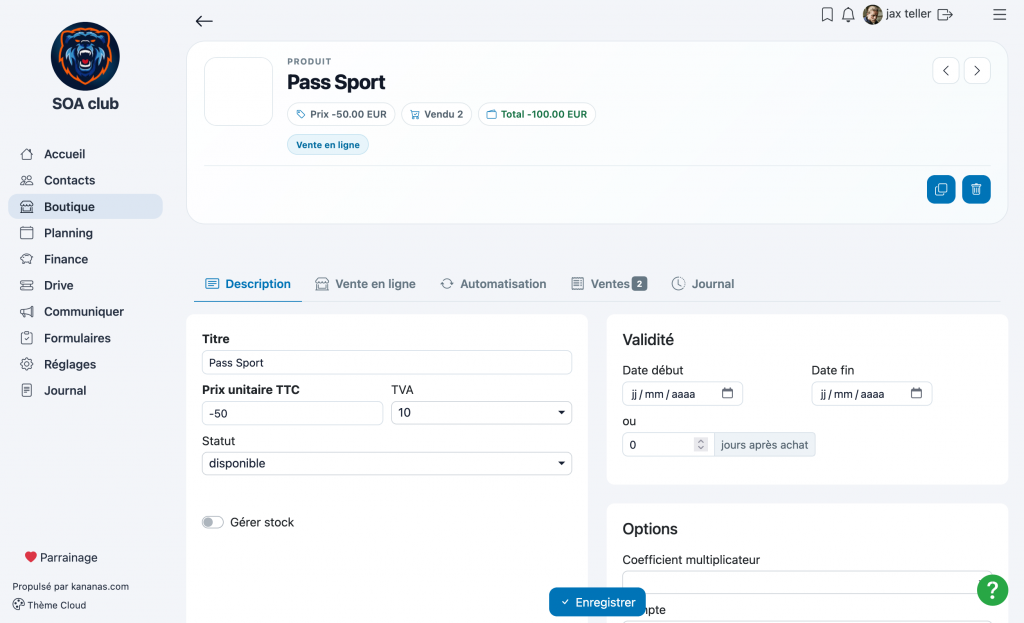
Par exemple, pour une aide de 50 € :
- Ouvrez le menu Boutique et créez un nouveau produit.
- Donnez-lui un titre explicite, par exemple Pass Sport.
- Indiquez -50 dans le champ Prix unitaire TTC.
- Activez la vente en ligne si vous souhaitez que le contact puisse sélectionner lui-même cette réduction depuis la boutique.
- Cliquez sur Enregistrer.
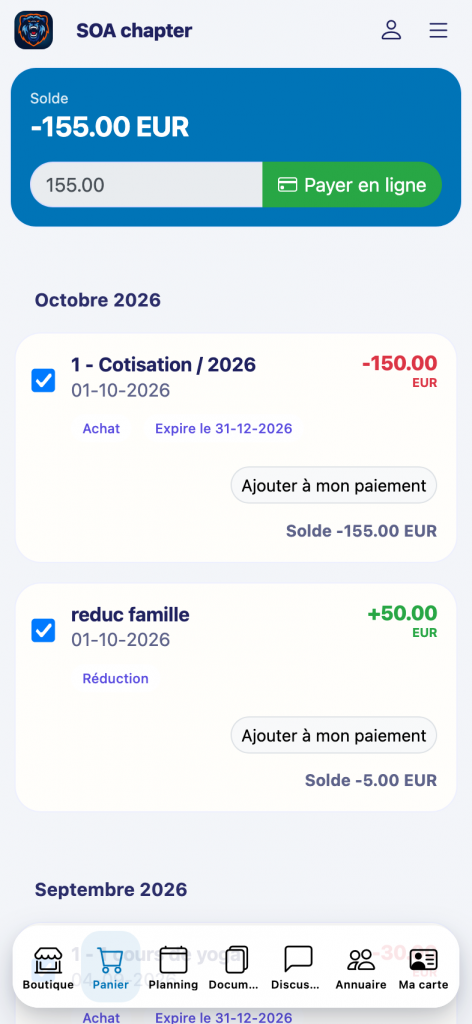
Dans le panier du contact, ce produit est présenté comme une réduction. Son montant vient diminuer le solde restant à payer.
Réserver une réduction à certains contacts

À savoir : vous pouvez proposer des réductions différentes selon la catégorie du contact.
Sur la fiche du produit, renseignez le champ Réservé à la catégorie de contact. Le produit ne sera alors proposé qu’aux contacts appartenant à cette catégorie.
Vous pouvez ainsi, par exemple, créer une réduction réservée aux jeunes, aux familles ou à une catégorie particulière de membres.
Ajouter une réduction manuellement
Si la réduction ne doit pas être proposée dans la boutique, vous pouvez également l’ajouter directement dans le panier d’un contact.
- Ouvrez la fiche du contact.
- Accédez à l’onglet Panier.
- Cliquez sur le bouton Réduction.
- Indiquez le titre de la réduction.
- Saisissez le montant de la réduction.
- Modifiez si nécessaire la date et ajoutez un commentaire.
- Cliquez sur Enregistrer.
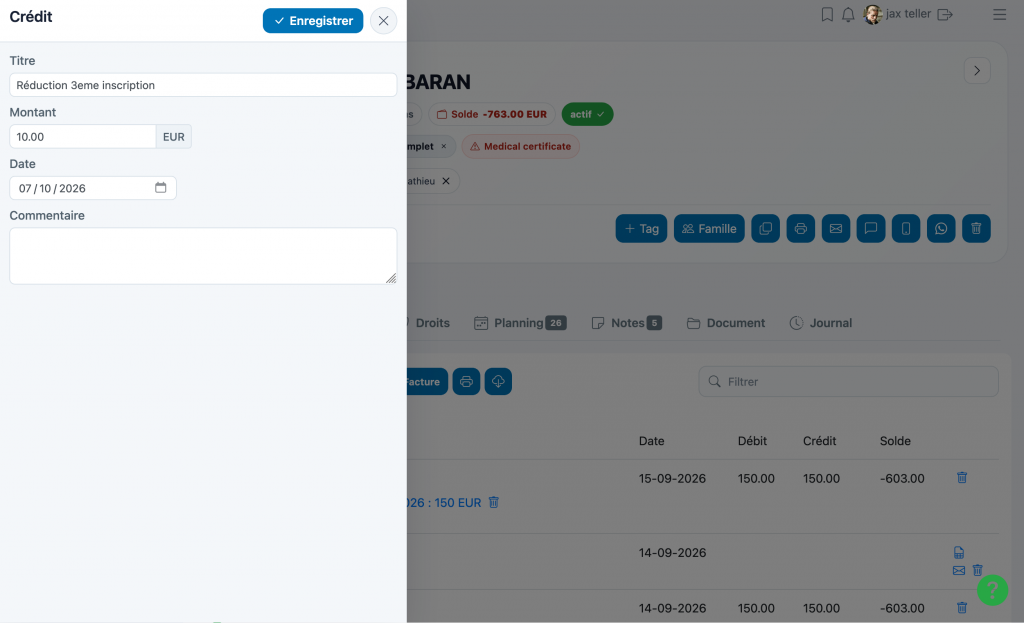
La réduction est alors enregistrée comme un crédit dans le panier et vient diminuer le montant dû par le contact.
Calculer un prix variable selon le contact
Vous pouvez également faire varier automatiquement le prix d’un produit en fonction d’une information propre au contact, par exemple un coefficient familial.
Pour cela, Kananas utilise un champ personnalisé du contact comme coefficient multiplicateur du prix du produit.
1. Créer le coefficient sur la fiche contact
Commencez par créer un champ personnalisé destiné à stocker le coefficient.
- Ouvrez Réglages > Référentiel.
- Ajoutez un champ personnalisé, par exemple Coefficient familial.
- Renseignez ensuite la valeur correspondante dans la fiche de chaque contact.
2. Associer le coefficient au produit
Ouvrez ensuite la fiche du produit concerné et, dans le champ Coefficient multiplicateur, sélectionnez le champ personnalisé créé précédemment.
Lorsque le produit est ajouté au panier d’un contact, Kananas calcule automatiquement son prix :
Prix final = prix du produit × coefficient du contact
Exemple
Pour un produit dont le prix de base est de 100 € :
Paul
Coefficient : 0,5
100 € × 0,5
Prix final : 50 €
Lou
Coefficient : 0,2
100 € × 0,2
Prix final : 20 €
Conseil : utilisez un coefficient égal à 1 pour conserver le prix normal du produit, inférieur à 1 pour diminuer le prix et supérieur à 1 pour l’augmenter.