
Créer un formulaire de don en ligne
Les formulaires de don en ligne permettent aux personnes souhaitant soutenir votre organisation de réaliser un don directement depuis Internet.
Lorsqu’un formulaire est complété et validé, Kananas crée automatiquement le dossier du donateur ainsi que le don correspondant. Vous évitez ainsi toute ressaisie des informations transmises.
Vous pouvez créer autant de formulaires de don que nécessaire afin d’organiser différentes campagnes : appel aux dons, projet particulier, événement caritatif, mécénat ou collecte ponctuelle.
- Comprendre le fonctionnement
- Créer le formulaire
- Personnaliser les informations demandées
- Configurer les montants de don
- Voir le parcours du donateur
- Configurer les actions après le don
- Diffuser le formulaire
- Consulter les dons reçus
Que se passe-t-il lorsqu’une personne fait un don ?
Lorsqu’une personne complète et envoie le formulaire, Kananas enregistre automatiquement les informations transmises, crée son dossier contact et enregistre le don.
Le nouveau contact reçoit le statut défini dans Réglages > Options > Nouveau contact.
Si le statut configuré est Actif, le donateur reçoit automatiquement un email contenant ses identifiants pour accéder à son espace personnel.

À savoir : les différents montants proposés dans le formulaire peuvent également servir à appliquer automatiquement un Type, une Catégorie ou des Tags au dossier du donateur.
Vous pouvez ainsi identifier facilement les donateurs selon la campagne ou le type de don effectué.
Chaque nouveau don génère également une notification ainsi qu’un email d’information dans Kananas.
Créer un formulaire de don
Pour créer un nouveau formulaire :
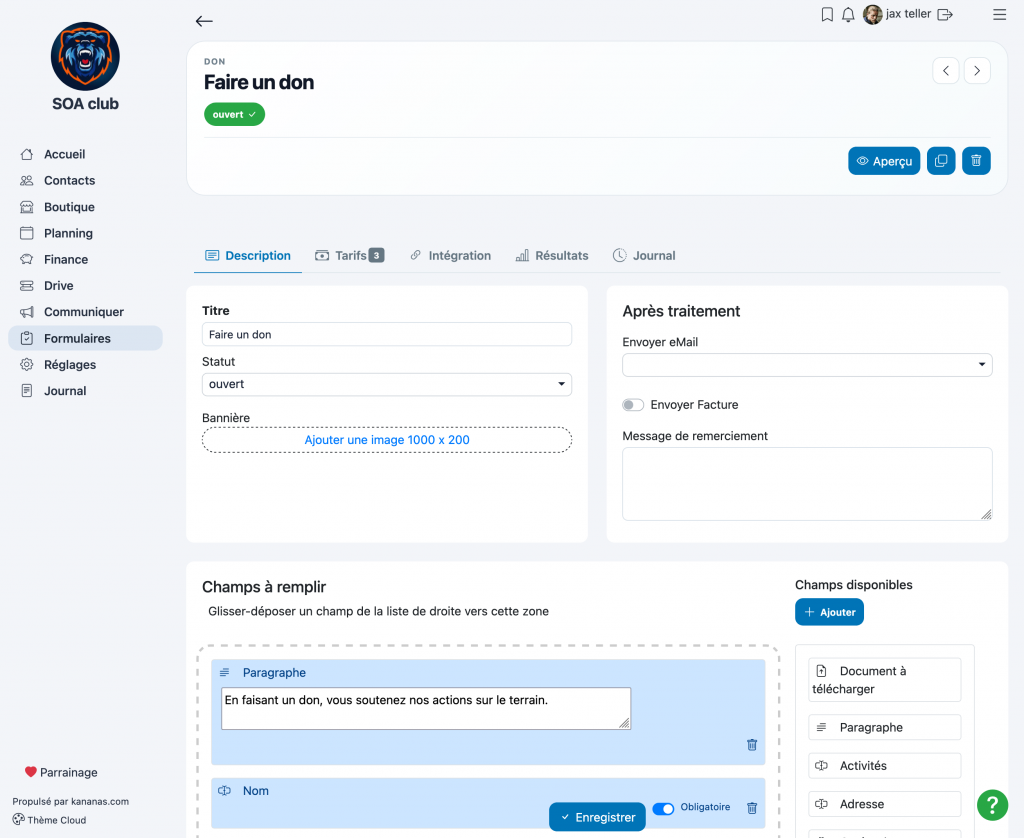
- Ouvrez le menu Formulaires.
- Cliquez sur le bouton Don.
- Donnez un nom à votre formulaire ou à votre campagne.
- Personnalisez ensuite les informations demandées au donateur.
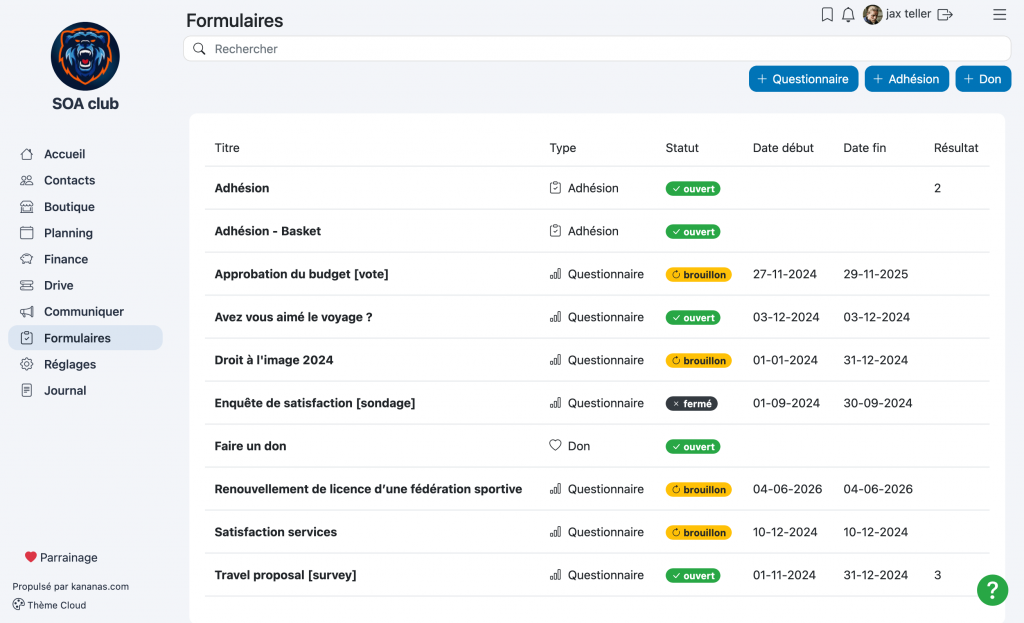
Personnaliser les informations demandées
Vous pouvez utiliser dans le formulaire les champs présents dans votre base de contacts Kananas.
La construction s’effectue par glisser-déposer :
- faites glisser un champ dans le formulaire pour l’ajouter ;
- indiquez s’il doit être obligatoire ou facultatif ;
- faites glisser les champs déjà présents pour modifier leur ordre.
Si l’information recherchée n’existe pas encore dans votre base, créez d’abord un champ personnalisé. Il sera ensuite disponible dans l’éditeur du formulaire.
Ajouter des explications
Le bloc Paragraphe permet d’ajouter du texte dans le formulaire : présentation de votre projet, utilisation prévue des dons, consignes ou toute autre information destinée au donateur.
Utilisez le bouton Aperçu situé en haut à droite pour vérifier le formulaire tel qu’il sera présenté au public.
Configurer les montants de don
L’onglet Tarifs permet de définir les différents montants proposés au donateur.
Vous pouvez par exemple proposer :
- 10 € ;
- 25 € ;
- 50 € ;
- 100 €.
Si vous ne définissez aucun montant, le donateur pourra saisir librement le montant de son choix.
Pour permettre le règlement directement depuis le formulaire, le paiement en ligne doit être activé dans Kananas.
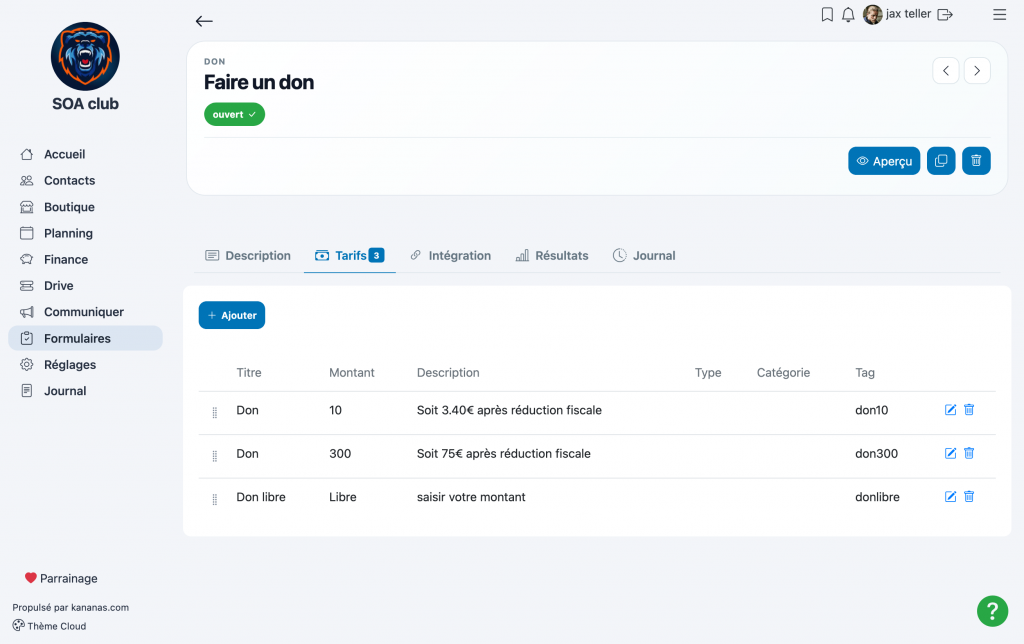
Pour chaque montant proposé, vous pouvez renseigner :
- un intitulé ;
- le montant ;
- une description ;
- le Type à appliquer éventuellement au donateur ;
- sa Catégorie ;
- un ou plusieurs Tags.
Ces informations permettent d’organiser automatiquement votre base de contacts en fonction du choix effectué dans le formulaire.
Exemple : pour une campagne de mécénat, vous pouvez attribuer automatiquement la catégorie Mécène ou un tag spécifique aux personnes sélectionnant un montant donné.
Parcours du donateur
Le donateur complète ses coordonnées, choisit le montant de son don puis procède au paiement en ligne lorsqu’il est activé.
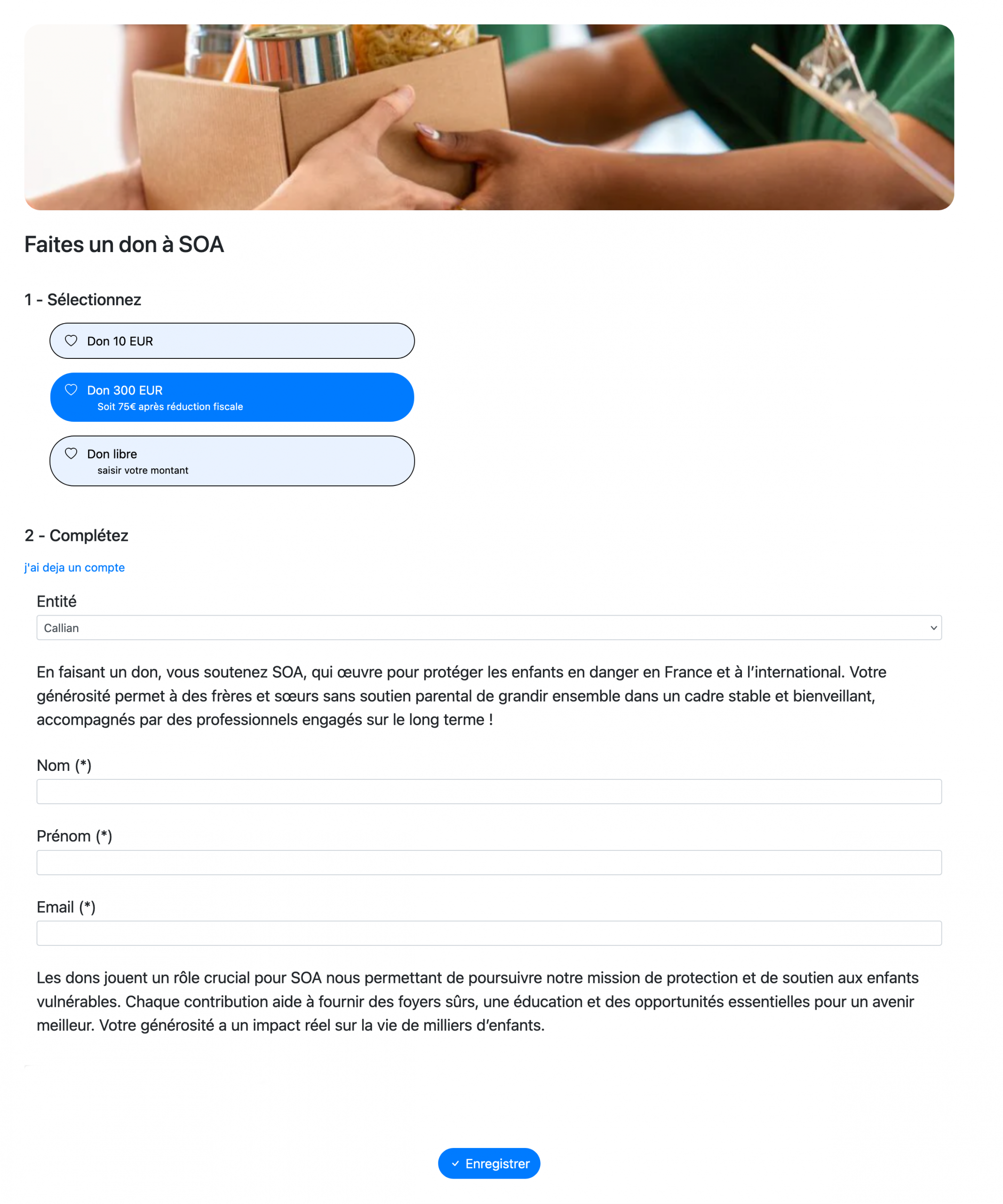
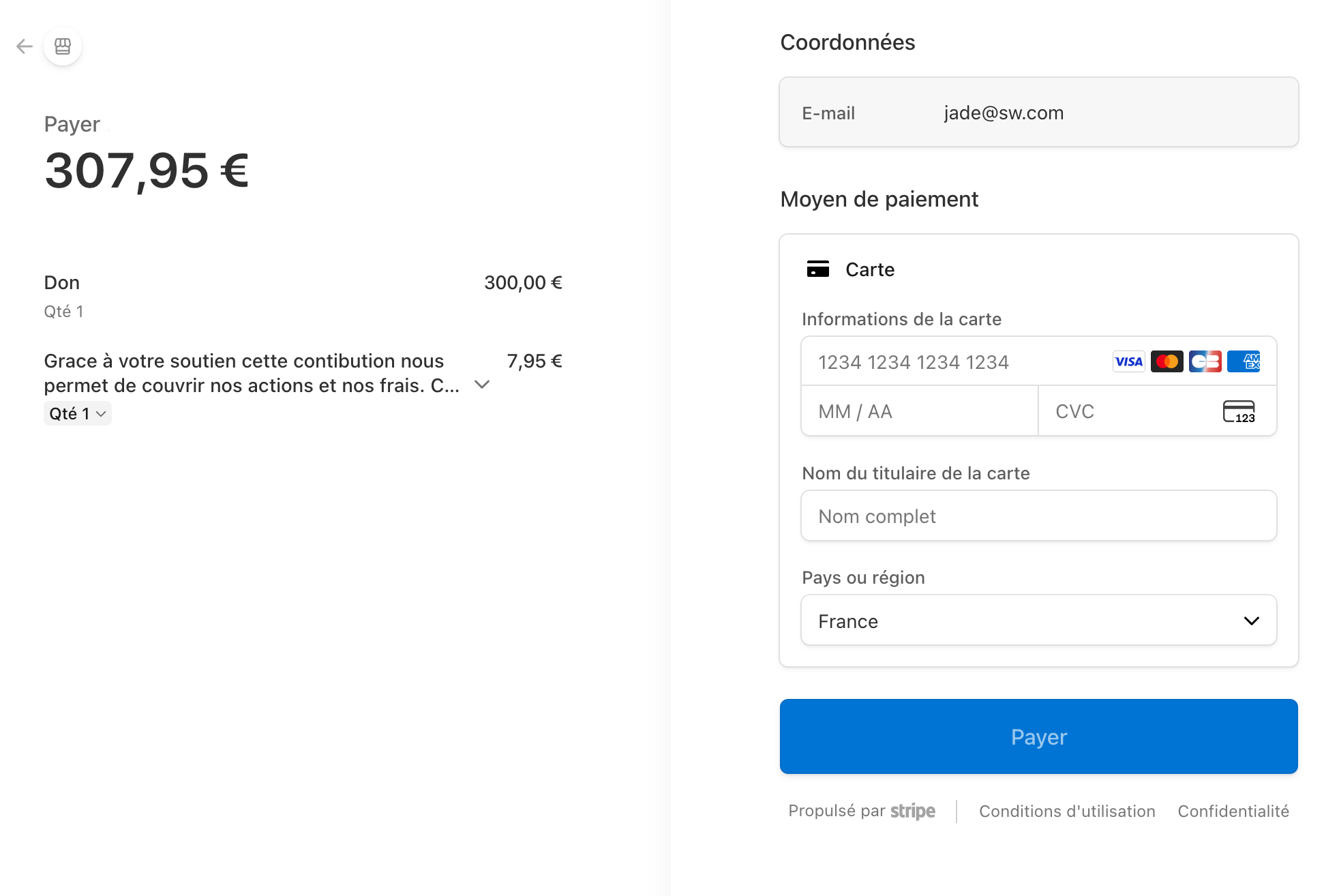
Déjà connu dans Kananas ? Si le donateur possède déjà un compte, il peut se connecter afin de pré-remplir le formulaire avec les informations de son dossier.
Configurer les actions après le don
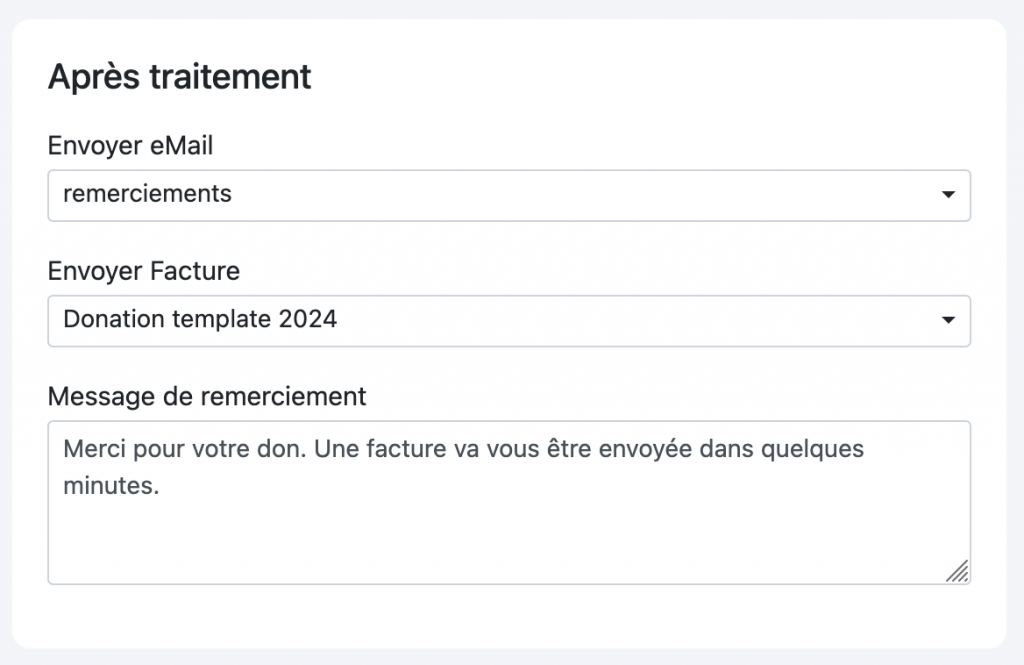
La section Après traitement permet de définir les actions exécutées automatiquement lorsqu’un donateur valide son formulaire.
Vous pouvez notamment définir :
- l’email envoyé automatiquement au donateur ;
- la facture éventuellement envoyée ;
- le message de remerciement affiché immédiatement après l’envoi du formulaire.
Diffuser le formulaire de don
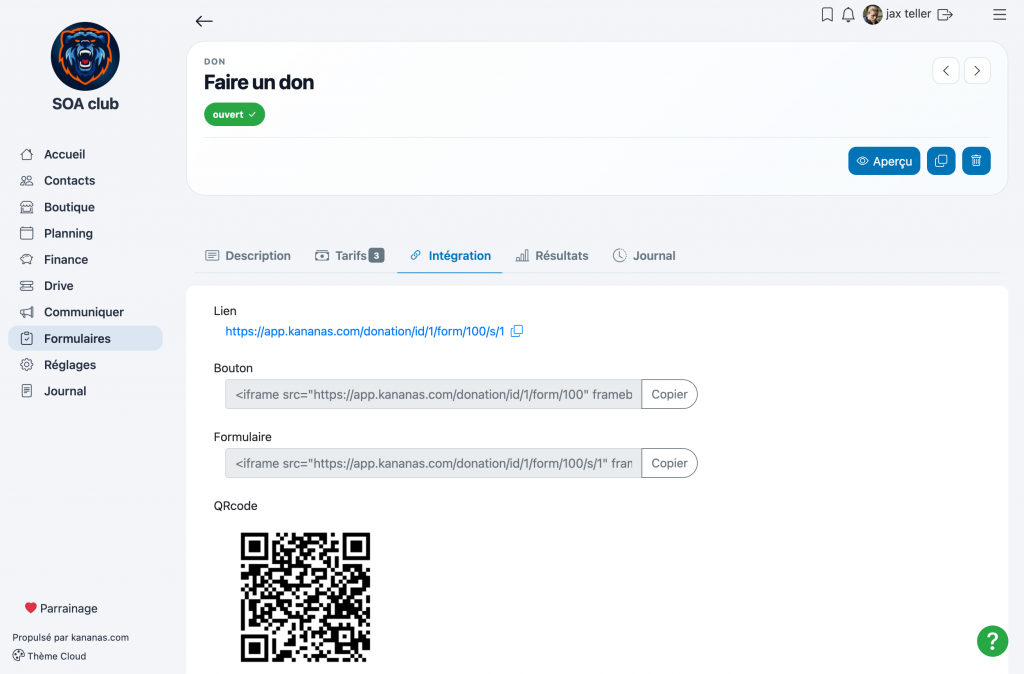
L’onglet Intégration contient les éléments nécessaires pour partager votre formulaire ou l’intégrer directement à votre site internet.
Utiliser le QR code
Kananas génère également un QR code permettant d’accéder directement au formulaire.
Vous pouvez l’utiliser sur vos affiches, flyers ou autres supports de communication. Le donateur scanne simplement le QR code avec son smartphone pour ouvrir le formulaire et effectuer son don.
Consulter les dons reçus
L’onglet Résultats regroupe toutes les personnes ayant réalisé un don via ce formulaire.
Vous pouvez y consulter les informations transmises et retrouver les données associées aux contacts créés dans Kananas.
Le parcours d’un don en ligne
- Vous créez et personnalisez votre formulaire de don.
- Vous définissez les montants proposés, ou laissez le donateur choisir librement son montant.
- Vous configurez éventuellement les règles de Type, Catégorie et Tags.
- Vous diffusez le formulaire sur votre site, par lien ou via son QR code.
- Le donateur complète le formulaire et choisit son montant.
- Il effectue le paiement en ligne lorsqu’il est activé.
- Kananas crée automatiquement son dossier contact et enregistre le don.
- Les actions définies dans Après traitement sont exécutées automatiquement.
- Vous retrouvez le donateur dans l’onglet Résultats.