
Personnaliser Kananas selon les besoins de votre association
Chaque association possède son propre fonctionnement, ses activités et ses informations à gérer. C’est pourquoi Kananas est un CRM personnalisable qui vous permet d’adapter votre base de contacts et votre interface aux besoins de votre organisation.
Vous pouvez notamment :
- personnaliser l’apparence de l’interface en choisissant un thème ;
- définir vos propres types et catégories de contacts ;
- ajouter des champs personnalisés aux dossiers de vos adhérents ;
- créer des vues personnalisées pour afficher les informations qui vous intéressent ;
- construire des formulaires d’adhésion en ligne adaptés à vos activités.
Ces possibilités vous permettent d’utiliser Kananas pour différents types d’organisations : clubs sportifs, associations culturelles, écoles, fédérations, réseaux d’anciens élèves ou associations caritatives.
- Personnaliser l’apparence de Kananas
- Définir votre référentiel
- Ajouter des champs personnalisés
- Créer des vues personnalisées
- Personnaliser les formulaires d’adhésion
Personnaliser l’apparence de Kananas
Kananas propose plusieurs thèmes permettant de modifier l’apparence de son interface.
Pour changer de thème, utilisez le menu Thème situé en bas à gauche de l’écran.
Vous pouvez ainsi choisir une présentation et des couleurs adaptées à vos préférences.
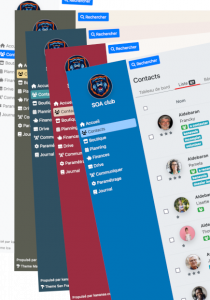
Changer le thème : cliquez sur le nom du thème affiché en bas à gauche de l’interface pour accéder aux possibilités de personnalisation.
Définir votre référentiel
Le Référentiel permet de définir les valeurs utilisées pour classer et organiser les informations de votre association.
Vous pouvez notamment personnaliser :
- les types de contacts : adhérent, bénévole, donateur, fournisseur, parent, intervenant, etc. ;
- les catégories de contacts : bureau, entraîneur, adulte, enfant, groupe ou section ;
- les catégories d’événements : entraînement, stage, sortie, réunion, compétition, voyage, etc. ;
- les catégories de recettes et de dépenses utilisées pour votre suivi financier.
Ajouter une valeur au référentiel
- Ouvrez le menu Réglages.
- Sélectionnez l’onglet Référentiel.
- Repérez la liste que vous souhaitez personnaliser.
- Cliquez sur le bouton Ajouter de cette liste.
- Renseignez la nouvelle valeur puis enregistrez.
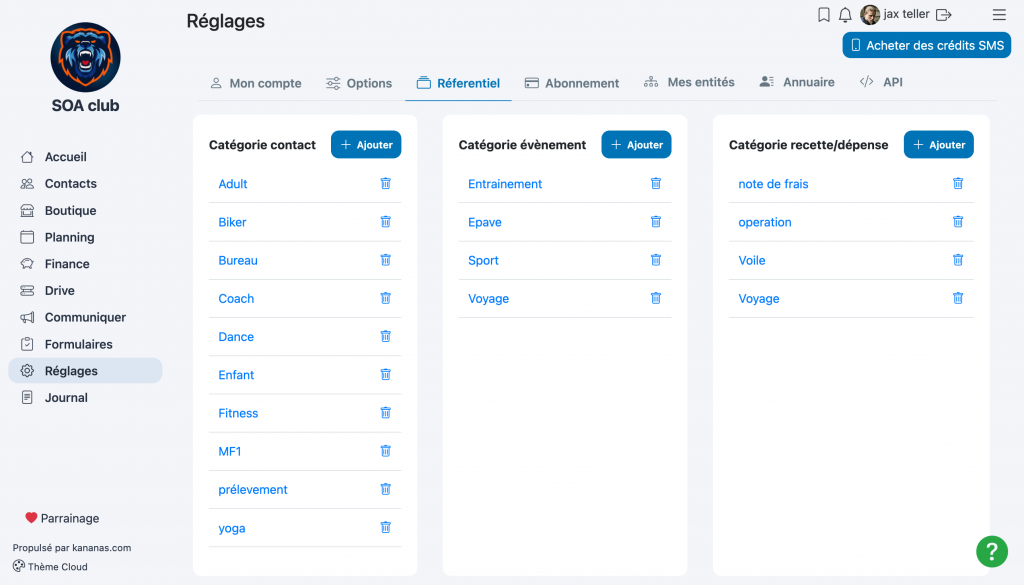
Exemple : organiser les membres d’un club de basket
Un club de basket peut définir les informations suivantes :
- Types de contacts : joueur, entraîneur, parent, bénévole.
- Catégories : U9, U11, U13, U15, seniors.
- Catégories d’événements : entraînement, match, tournoi, stage.
Ces valeurs permettront ensuite de classer les contacts, filtrer les dossiers et organiser les activités selon le fonctionnement du club.
Ajouter des champs personnalisés aux dossiers des contacts
Les dossiers de contacts Kananas contiennent déjà les informations classiques : nom, prénom, adresse, téléphone, email, etc.
Pour répondre aux besoins spécifiques de votre organisation, vous pouvez ajouter vos propres champs, appelés champs libres ou champs personnalisés.
Par exemple :
- Contact en cas d’urgence pour un club sportif ;
- Taille de maillot pour une association sportive ;
- Niveau de pratique pour une école de musique ou un club ;
- Numéro de licence pour une fédération ;
- Date du certificat médical pour suivre les documents des participants ;
- Profession pour un réseau professionnel ou d’anciens élèves.
Créer un champ personnalisé
- Ouvrez Réglages > Référentiel.
- Accédez à la section Champ libre contact.
- Cliquez sur Ajouter.
- Donnez un nom au champ et choisissez son type.
- Configurez ses options puis enregistrez.
Les différents types de champs
Selon l’information que vous souhaitez recueillir, vous pouvez utiliser différents types de données :
- Chaîne de caractères : pour saisir du texte, par exemple un contact d’urgence ou une profession.
- Numérique : pour enregistrer un nombre, par exemple un coefficient familial ou un numéro de licence.
- Date : pour enregistrer une date, par exemple la date d’un certificat médical.
- Liste de valeurs : pour proposer des choix prédéfinis, par exemple un niveau de pratique ou une taille de vêtement.
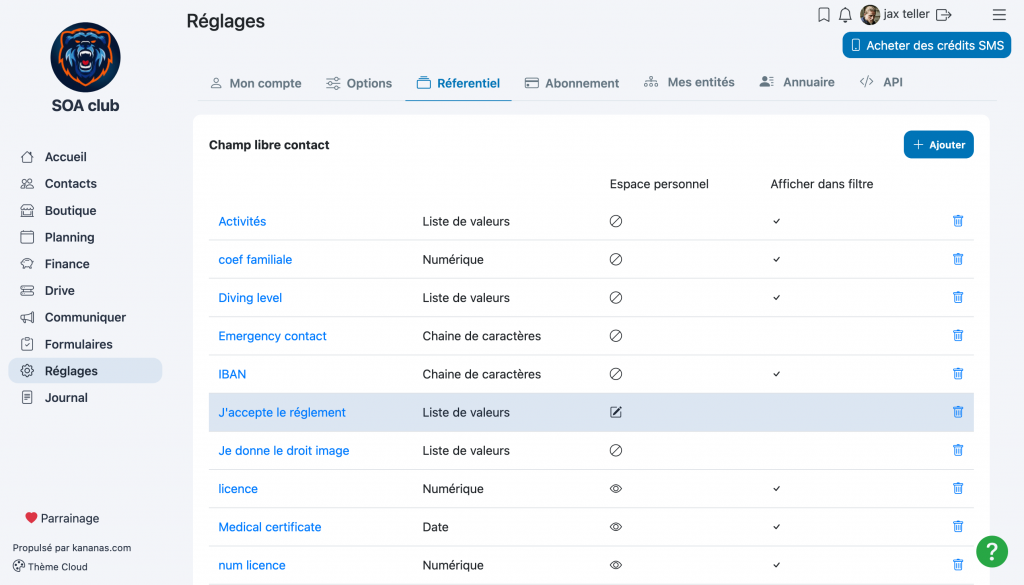
Afficher les champs dans l’espace personnel et les recherches
Les champs personnalisés disposent également de paramètres permettant de contrôler leur utilisation.
- Espace personnel : permet de définir la disponibilité du champ dans l’espace personnel du contact, selon les options choisies.
- Afficher dans filtre : permet de rendre le champ disponible parmi les critères de recherche de votre base de contacts.
Par exemple, si vous ajoutez un champ Niveau de pratique et le rendez disponible dans les filtres, vous pourrez rechercher les contacts possédant un niveau particulier.
Ces champs peuvent également servir à adapter les informations demandées lors d’une inscription en ligne.
Pour connaître toutes les possibilités de configuration, consultez la documentation Personnalisation des dossiers de contacts.
Créer des vues personnalisées des contacts
Kananas affiche par défaut les contacts sous forme d’une liste avec plusieurs colonnes : nom, catégorie, âge et autres informations principales.
Vous pouvez créer vos propres vues personnalisées pour afficher uniquement les informations qui vous intéressent, dans l’ordre souhaité.
Cette fonction est particulièrement utile lorsque différents responsables de l’association ont besoin de consulter des informations spécifiques.
Exemple : une vue pour le suivi médical
Un club sportif peut créer une vue Médical permettant de retrouver rapidement :
- la photo du contact ;
- son nom ;
- sa catégorie ;
- la date du certificat médical ;
- son âge.
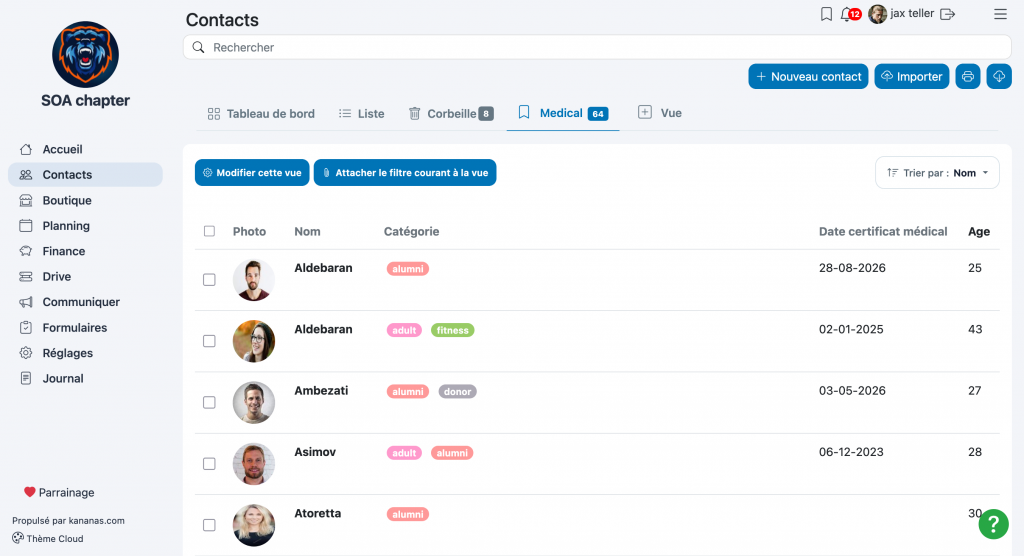
Créer et modifier une vue
Depuis le menu Contacts, utilisez la fonction Vue pour créer un nouvel affichage personnalisé.
Une fois votre vue créée, plusieurs fonctions sont disponibles :
- Modifier cette vue : permet d’adapter les informations affichées dans les colonnes.
- Attacher le filtre courant à la vue : permet d’associer les critères de recherche actuels à cette vue.
- Trier par : permet de modifier l’ordre d’affichage des contacts.
Vous pouvez ainsi créer différentes vues selon vos besoins : suivi médical, licences, bénévoles, responsables, inscriptions ou autres informations personnalisées.
Pour connaître toutes les étapes, consultez la documentation Personnalisation des vues.

Conseil : combinez les champs personnalisés, les filtres de recherche et les vues personnalisées pour retrouver rapidement les informations importantes pour votre organisation.
Personnaliser vos formulaires d’adhésion en ligne
Les formulaires d’adhésion en ligne peuvent également être personnalisés selon les informations que votre association souhaite recueillir.
Vous pouvez ainsi créer un formulaire adapté à chaque section, activité ou catégorie d’adhérents.
Les formulaires permettent notamment de :
- sélectionner les informations demandées : nom, prénom, email, adresse, etc. ;
- utiliser les champs personnalisés définis dans votre base de contacts ;
- définir les champs obligatoires ;
- demander des documents, comme un certificat médical ou une photo ;
- proposer différents tarifs d’adhésion ;
- ajouter des textes d’information et des consignes.
Exemple : formulaire d’adhésion à un club de basket
Un formulaire d’adhésion peut proposer plusieurs tarifs, des options et des réductions, puis demander les informations nécessaires à la création du dossier du futur adhérent.
Les informations transmises sont enregistrées dans Kananas afin de faciliter la gestion des nouvelles inscriptions.
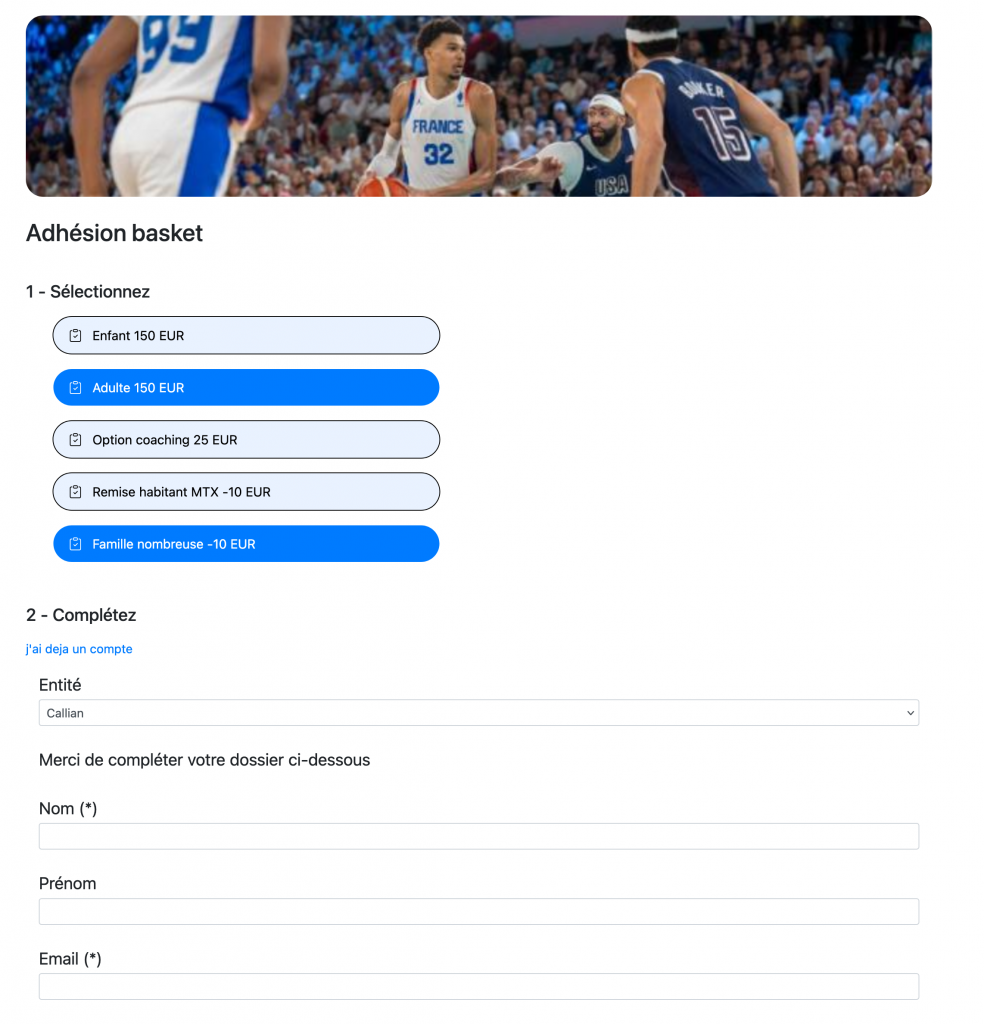
Pour construire votre propre formulaire, consultez la documentation Créer un formulaire d’adhésion en ligne.
Exemple : personnaliser Kananas pour un club sportif
Pour organiser la gestion d’un club sportif, vous pouvez combiner les différentes possibilités de personnalisation de Kananas :
- Définir les types de contacts : joueurs, entraîneurs, parents, bénévoles.
- Créer les catégories : U9, U11, U13, seniors.
- Ajouter des champs personnalisés : taille de maillot, niveau de pratique, date du certificat médical.
- Créer une vue dédiée au suivi médical affichant les informations utiles.
- Construire un formulaire d’adhésion en ligne permettant de collecter les renseignements et documents nécessaires.
Votre base de contacts est ainsi adaptée à votre organisation, sans avoir besoin de multiplier les fichiers Excel ou de saisir plusieurs fois les mêmes informations.