
Personnaliser les dossiers des contacts avec des champs libres
Kananas vous permet d’ajouter des champs personnalisés, également appelés champs libres, dans les dossiers de vos contacts.
Vous pouvez ainsi enrichir votre base de données avec des informations propres au fonctionnement de votre association, sans vous limiter aux champs standards comme le nom, le prénom, l’adresse ou le téléphone.
Par exemple, vous pouvez créer des champs pour enregistrer :
- un contact à prévenir en cas d’urgence ;
- une date de certificat médical avec une durée de validité ;
- un niveau de pratique ou une taille de maillot ;
- un numéro de licence ;
- un coefficient familial ;
- une information ou une autorisation particulière, par exemple l’acceptation du règlement intérieur.
Les champs personnalisés peuvent également être utilisés pour rechercher des contacts ou permettre à vos adhérents de consulter et modifier certaines informations depuis leur espace personnel.
- Créer un champ personnalisé
- Choisir le type de champ
- Gérer les dates de validité et les alertes
- Configurer la visibilité dans l’espace personnel
- Utiliser les champs dans les dossiers des contacts
- Rechercher des contacts à partir des champs personnalisés
- Exemples de personnalisation

Conseil avant un import : si vous utilisez déjà Excel ou un autre logiciel, commencez par identifier les informations présentes dans vos anciens fichiers.
Créez les champs personnalisés correspondants dans Kananas avant d’importer votre base de contacts. Vous pourrez ainsi récupérer les informations spécifiques de votre ancienne base.
Présentation en vidéo
Créer un champ personnalisé
La création des champs libres s’effectue depuis le Référentiel de Kananas.
- Ouvrez le menu Réglages.
- Sélectionnez l’onglet Référentiel.
- Repérez la section Champ libre contact.
- Cliquez sur le bouton Ajouter.
- Renseignez le Libellé et choisissez le Type de champ.
- Configurez les options de visibilité, d’affichage et de recherche.
- Cliquez sur Enregistrer.
Le champ est alors ajouté à la liste des champs libres et peut être utilisé dans les dossiers de vos contacts.
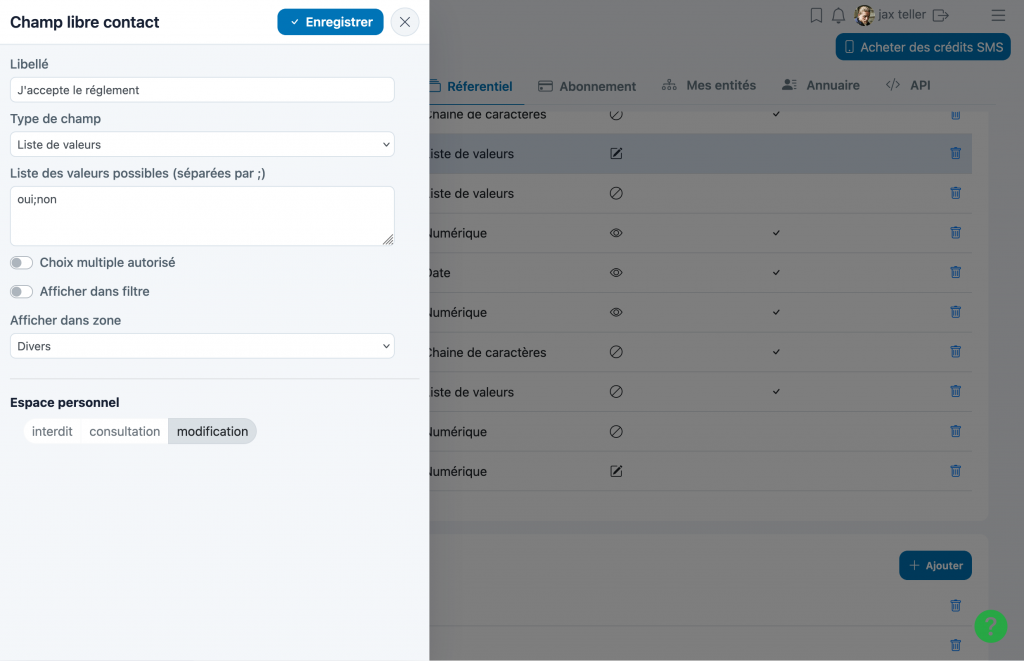
Choisir la zone d’affichage du champ
Le paramètre Afficher dans zone permet de choisir l’emplacement du champ dans les informations du contact.
Par exemple, vous pouvez sélectionner la zone Divers pour regrouper des informations complémentaires comme le numéro de licence, le niveau de pratique ou l’acceptation du règlement.
Choisir le type de champ personnalisé
Le Type de champ détermine la manière dont l’information sera saisie et enregistrée dans le dossier du contact.
Vous pouvez utiliser différents types de champs selon les informations à collecter.
Champ texte
Un champ de type Chaîne de caractères permet de saisir une information sous forme de texte. Il peut servir à enregistrer un contact d’urgence, une profession, une référence ou toute autre information textuelle.
Vous pouvez également définir une valeur par défaut qui sera proposée lors de la saisie.
Champ numérique
Un champ Numérique permet de stocker une valeur composée de chiffres. Vous pouvez par exemple l’utiliser pour un coefficient familial, une taille ou une autre information quantitative.
Liste de valeurs
Le type Liste de valeurs permet de proposer une liste de réponses prédéfinies plutôt que de laisser le contact saisir librement une information.
Dans le champ Liste des valeurs possibles, saisissez les différentes valeurs en les séparant par un point-virgule (;). Par exemple, pour demander l’acceptation du règlement intérieur :
oui;nonPour proposer différents niveaux de pratique :
Débutant;Intermédiaire;ConfirméL’option Choix multiple autorisé permet de déterminer si une personne peut sélectionner plusieurs réponses.
- Option désactivée : une seule valeur peut être sélectionnée.
- Option activée : plusieurs valeurs peuvent être sélectionnées.
Champ date
Le type Date permet d’enregistrer une information datée, par exemple :
- la date d’un certificat médical ;
- la date de délivrance d’une autorisation ;
- la date d’obtention d’un diplôme ou d’une qualification.
Un champ de type Date propose également une option particulièrement utile : la durée de validité.
Gérer les dates de validité et afficher des alertes
Pour les champs de type Date, Kananas permet de définir une durée de validité exprimée en mois.
Cette fonction est utile pour suivre les informations qui doivent être renouvelées périodiquement, comme un certificat médical.
Exemple : suivre la validité d’un certificat médical
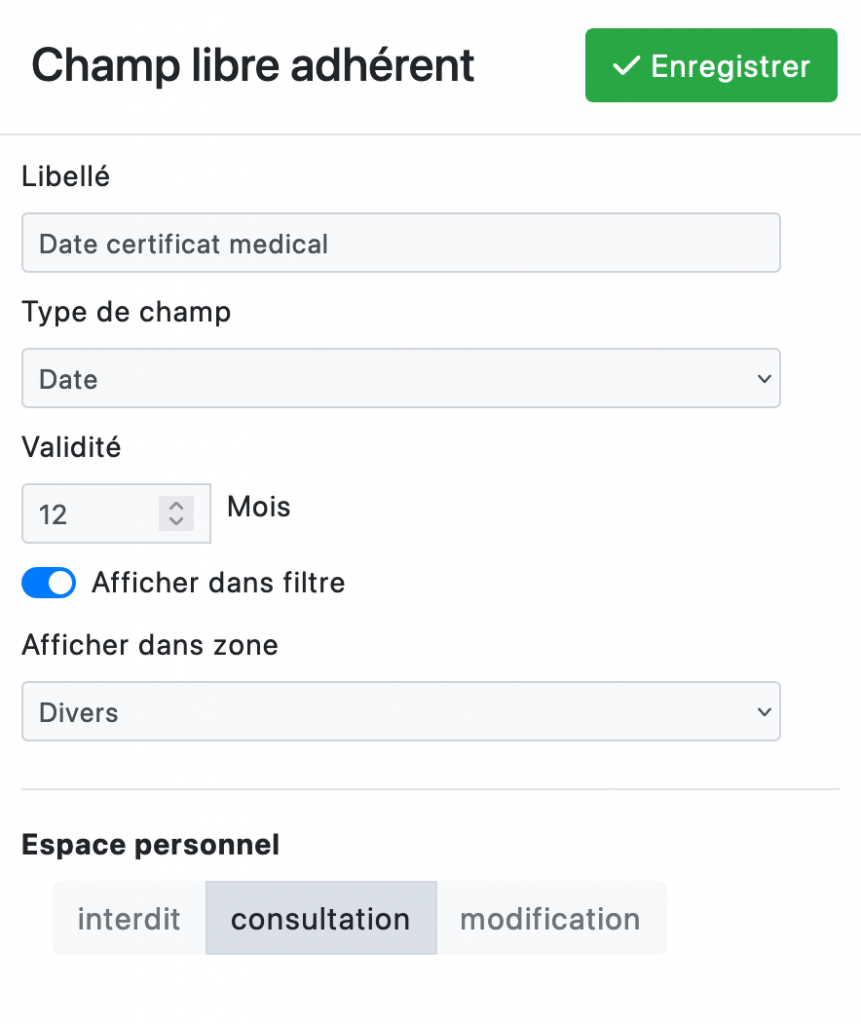
- Créez un nouveau champ libre avec le libellé Date certificat médical.
- Sélectionnez le type de champ Date.
- Dans le paramètre Validité, indiquez par exemple 12 mois.
- Activez éventuellement Afficher dans filtre pour pouvoir rechercher les contacts selon cette information.
- Enregistrez le champ.
Dans cet exemple, Kananas considère que la date enregistrée est valable pendant 12 mois. Lorsqu’elle est dépassée, une alerte visuelle peut apparaître dans la liste des contacts.
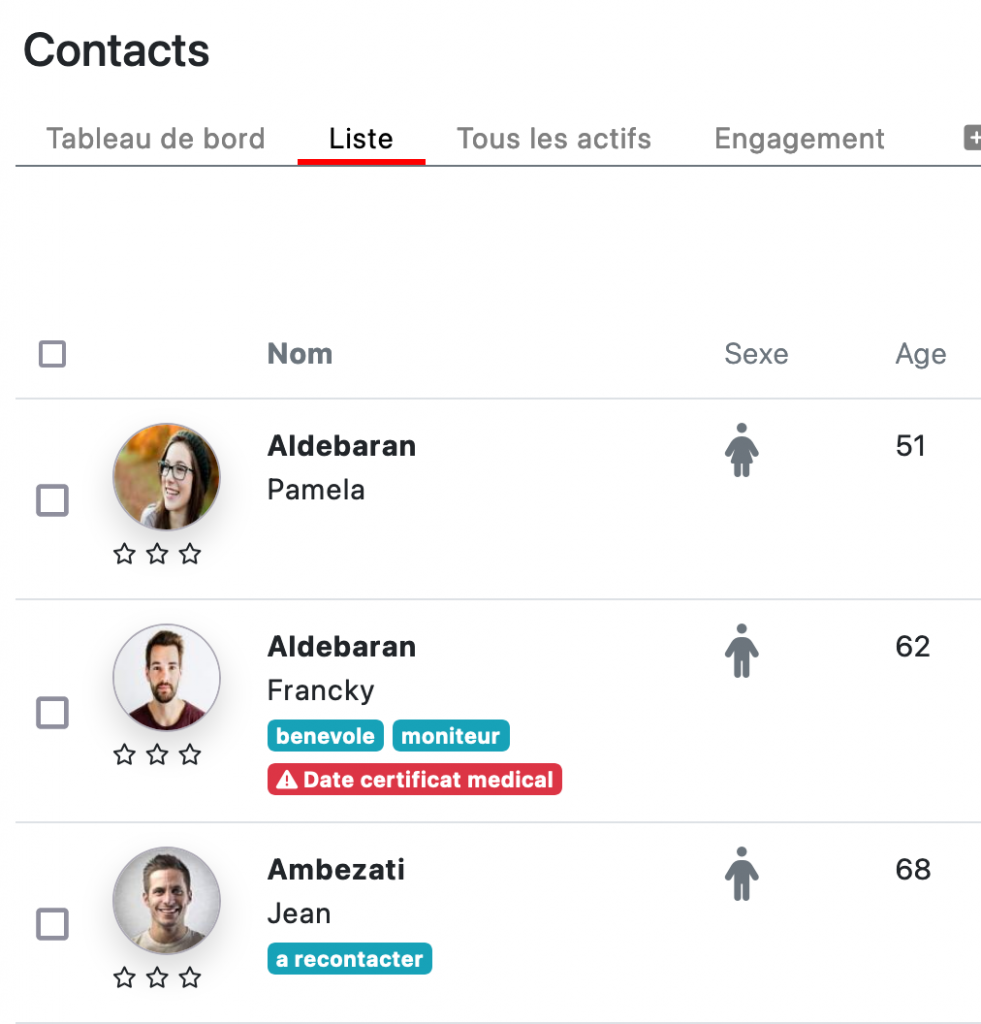
Cette alerte vous permet d’identifier rapidement les dossiers nécessitant une mise à jour, sans ouvrir chaque fiche individuellement.
Configurer la visibilité des champs dans l’espace personnel
Chaque champ personnalisé possède un réglage Espace personnel permettant de définir ce que le contact peut consulter ou modifier depuis son compte.
Trois possibilités sont proposées :
| Réglage | Comportement |
|---|---|
| Interdit | Le champ n’est pas visible dans l’espace personnel du contact. |
| Consultation | Le contact peut consulter la valeur du champ sans pouvoir la modifier. |
| Modification | Le contact peut consulter et modifier la valeur du champ depuis son espace personnel. |
Par exemple, vous pouvez autoriser un adhérent à mettre à jour son niveau de pratique, tout en limitant la date de validation d’un document à la consultation uniquement.
Le réglage s’effectue depuis Réglages > Référentiel > Champ libre contact, dans la section Espace personnel du champ concerné.
Conseil : utilisez le réglage Consultation pour les informations que le contact doit connaître mais qui doivent rester sous le contrôle de votre association.
Réservez le réglage Modification aux données que les adhérents sont autorisés à mettre à jour eux-mêmes.
Utiliser les champs personnalisés dans les dossiers des contacts
Une fois créés, les champs personnalisés sont disponibles dans les dossiers de vos contacts. Les gestionnaires disposant des autorisations nécessaires peuvent renseigner ou modifier ces informations depuis l’interface d’administration.
Si vous avez autorisé leur affichage, les contacts peuvent également retrouver ces informations depuis leur espace personnel.
Exemple dans l’espace personnel
Sur la page Mes informations, les champs personnalisés apparaissent dans la zone que vous avez définie lors de leur création.
La capture suivante montre plusieurs champs dans la section Divers, notamment :
- l’acceptation du règlement ;
- la licence ;
- la date du certificat médical ;
- le numéro de licence ;
- la taille.
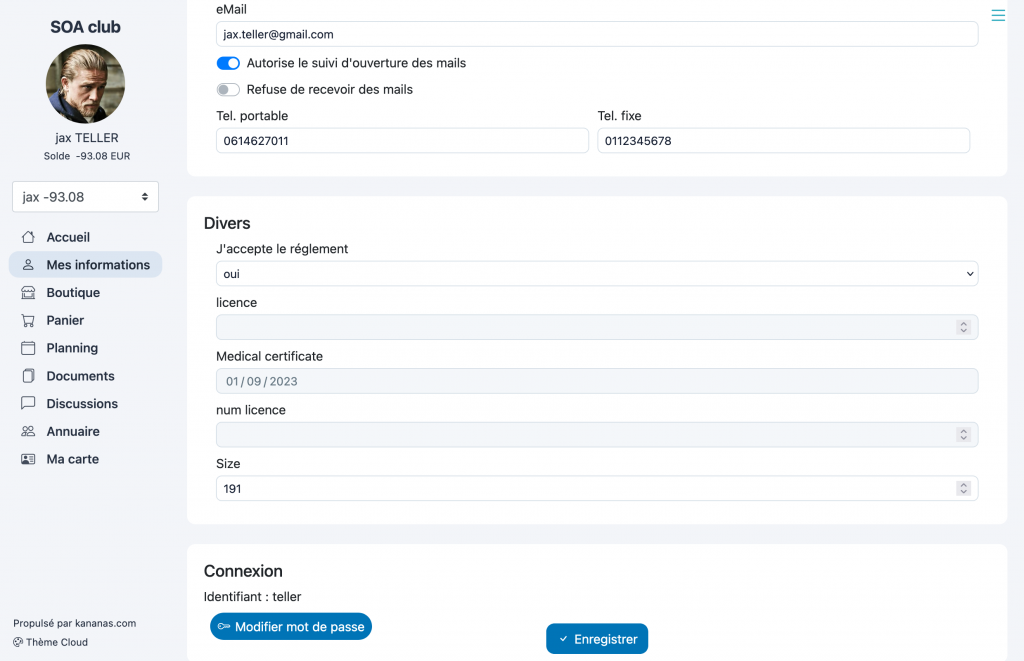
Lorsqu’un champ est autorisé en modification, le contact peut mettre à jour sa valeur puis enregistrer ses changements avec le bouton Enregistrer.
Rechercher et filtrer les contacts avec les champs personnalisés
Les champs libres peuvent également devenir des critères de recherche dans votre base de contacts.
Vous pouvez ainsi retrouver des personnes selon des informations spécifiques à votre association, sans parcourir les dossiers un par un.
Rendre un champ disponible dans les filtres
- Ouvrez Réglages > Référentiel.
- Accédez à la section Champ libre contact.
- Ouvrez le champ que vous souhaitez utiliser dans les recherches.
- Activez l’option Afficher dans filtre.
- Cliquez sur Enregistrer.
Le champ devient alors disponible parmi les critères proposés dans la fenêtre Rechercher du menu Contacts.
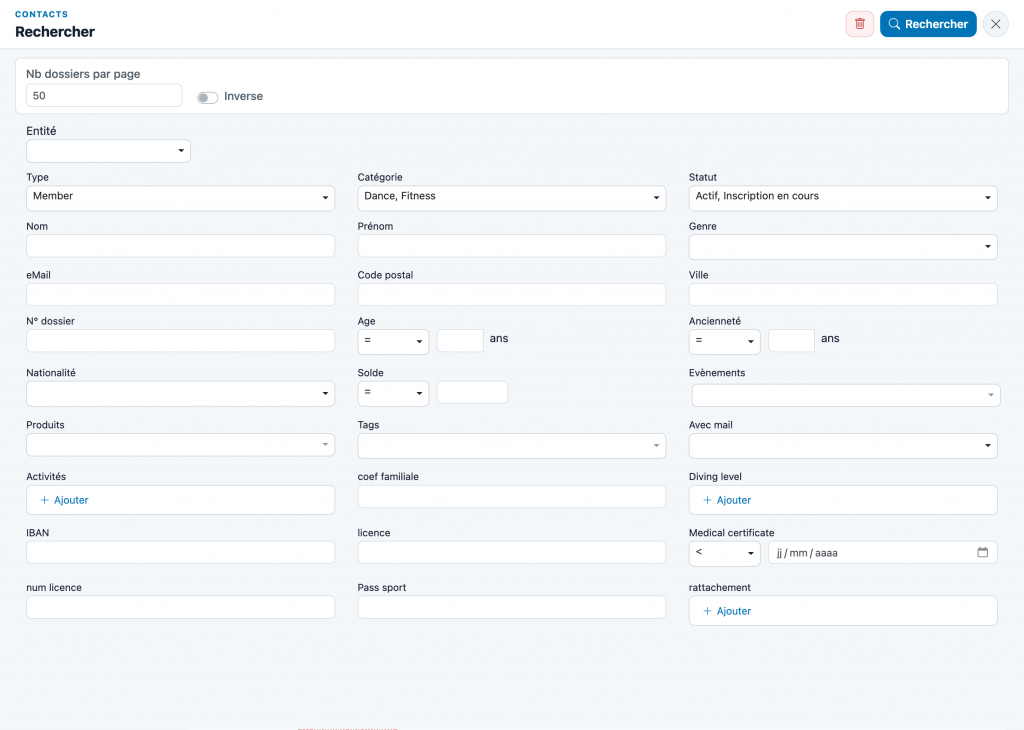
Exemples de recherches
Avec les champs personnalisés disponibles dans les filtres, vous pouvez par exemple rechercher :
- les adhérents dont la date de certificat médical est antérieure à une date donnée ;
- les contacts ayant un niveau de pratique particulier ;
- les membres disposant d’un numéro de licence ;
- les personnes correspondant à une valeur particulière d’un champ libre.
Vous pouvez ensuite utiliser les résultats pour sélectionner les dossiers concernés et réaliser des actions collectives.
Exemples de champs personnalisés pour une association
Voici quelques exemples de champs que vous pouvez créer selon l’activité de votre organisation.
| Champ | Type conseillé | Utilisation |
|---|---|---|
| Contact d’urgence | Texte | Conserver les coordonnées d’une personne à prévenir. |
| Niveau de pratique | Liste de valeurs | Classer les adhérents selon leur niveau. |
| Date certificat médical | Date avec validité | Suivre les renouvellements et afficher une alerte en cas de dépassement. |
| Taille de maillot | Liste de valeurs | Préparer les commandes de vêtements ou équipements. |
| Coefficient familial | Numérique | Conserver une valeur pouvant être utilisée pour calculer un tarif variable. |
| Acceptation du règlement | Liste de valeurs | Enregistrer une réponse Oui ou Non. |
| Numéro de licence | Texte | Conserver la référence de licence du contact. |
Réutiliser les champs dans d’autres fonctions de Kananas
Les champs personnalisés peuvent être exploités au-delà de la simple saisie d’informations dans un dossier.
- Formulaires d’adhésion : utilisez vos champs pour demander des informations spécifiques lors de l’inscription. En savoir plus sur les formulaires d’adhésion.
- Vues personnalisées : ajoutez vos champs comme colonnes dans une vue dédiée à un suivi particulier. En savoir plus sur les vues personnalisées.
- Prix variables : utilisez un champ numérique, par exemple un coefficient familial, pour adapter le prix d’un produit selon le contact. En savoir plus sur les prix variables.