
Créer et personnaliser les vues des contacts
Kananas vous permet de créer des vues personnalisées pour adapter l’affichage de votre base de contacts aux besoins de votre association.
Une vue personnalisée permet de choisir les colonnes à afficher et leur ordre. Vous pouvez également lui associer un filtre de recherche afin de retrouver immédiatement les contacts correspondant à vos critères.
Vous pouvez par exemple créer une vue dédiée au suivi des cotisations, aux certificats médicaux, aux bénévoles ou aux différentes catégories d’adhérents.
- Créer une nouvelle vue
- Choisir et organiser les colonnes
- Créer une vue privée ou partagée
- Modifier une vue existante
- Associer un filtre de recherche à une vue
- Exemples d’utilisation
Créer une nouvelle vue
La liste des contacts dispose d’un affichage standard, mais vous pouvez créer autant de vues personnalisées que nécessaire pour organiser vos informations.
Pour créer une nouvelle vue :
- Ouvrez le menu Contacts.
- Dans la barre d’onglets, cliquez sur + Vue.
- Donnez un titre à votre vue, par exemple « Médical », « Cotisations » ou « Bénévoles ».
- Choisissez les champs que vous souhaitez afficher.
- Indiquez si la vue doit être privée ou partagée.
- Cliquez sur Enregistrer.
La nouvelle vue apparaît alors sous forme d’un onglet dans la liste des contacts. Vous pouvez y accéder directement pour retrouver votre présentation personnalisée.
Choisir et organiser les colonnes de la vue
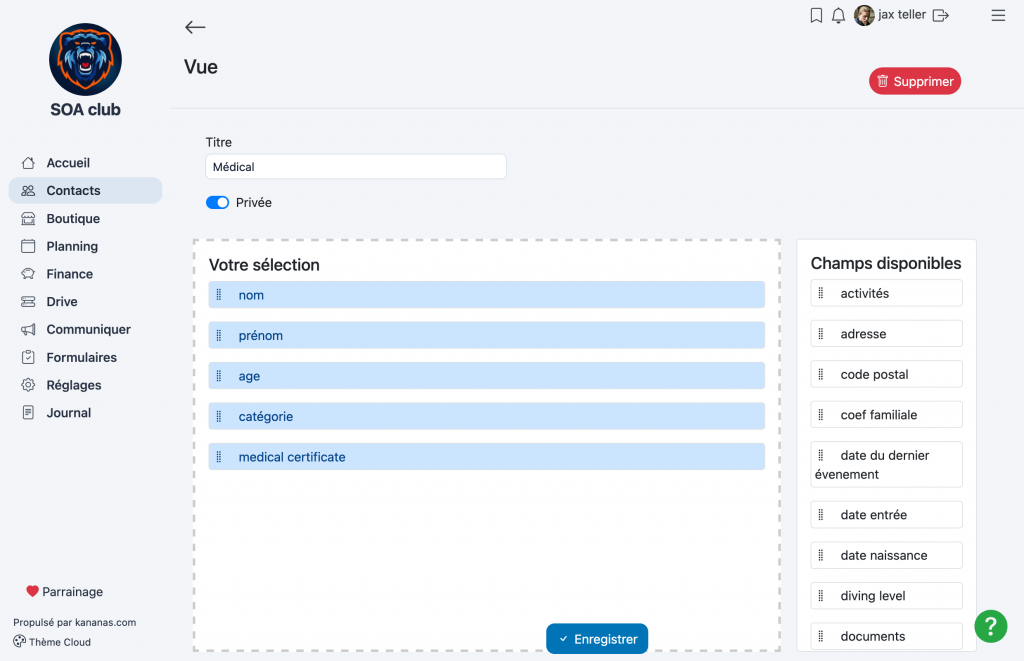
L’écran de configuration permet de sélectionner les champs de votre base de contacts qui doivent apparaître dans la vue.
Il est organisé en deux zones :
- Votre sélection, à gauche : contient les champs qui seront affichés dans la vue.
- Champs disponibles, à droite : contient les champs que vous pouvez ajouter à votre sélection.
Ajouter une colonne
Pour ajouter une information à votre vue, cliquez sur le champ souhaité dans Champs disponibles, puis faites-le glisser dans la zone Votre sélection.
Par exemple, vous pouvez ajouter l’âge, la catégorie du contact, sa ville ou un champ personnalisé comme la date de son certificat médical.
Supprimer une colonne
Pour retirer un champ de l’affichage, effectuez l’opération inverse : faites-le glisser depuis Votre sélection vers Champs disponibles.
Modifier l’ordre des colonnes
Dans la zone Votre sélection, faites glisser les champs vers le haut ou vers le bas pour modifier leur position.
L’ordre des champs dans cette liste détermine l’ordre des colonnes dans votre vue.
Lorsque la présentation vous convient, cliquez sur Enregistrer.
Créer une vue privée ou partagée
Lors de la création ou de la modification d’une vue, l’option Privée permet de définir qui pourra utiliser cette présentation.
- Vue privée : vous êtes le seul utilisateur à pouvoir voir cette vue. Elle est adaptée à vos besoins personnels ou à une organisation particulière de votre travail.
- Vue partagée : désactivez l’option Privée pour que la vue puisse également être utilisée par les autres utilisateurs de votre espace Kananas.
Par exemple, un responsable des adhésions peut disposer d’une vue privée pour son suivi quotidien, tandis qu’une vue dédiée aux certificats médicaux peut être partagée avec les autres gestionnaires concernés.

À savoir : une vue partagée ne signifie pas que vos données deviennent publiques sur Internet. Elle permet de mettre une présentation à disposition des autres utilisateurs de votre organisation.
Modifier une vue existante
Vous pouvez modifier une vue personnalisée après sa création, par exemple pour ajouter une colonne ou modifier son ordre d’affichage.
- Ouvrez le menu Contacts.
- Cliquez sur l’onglet correspondant à la vue que vous souhaitez modifier.
- Cliquez sur Modifier cette vue.
- Modifiez son titre, ses colonnes, leur ordre ou son caractère privé.
- Cliquez sur Enregistrer.
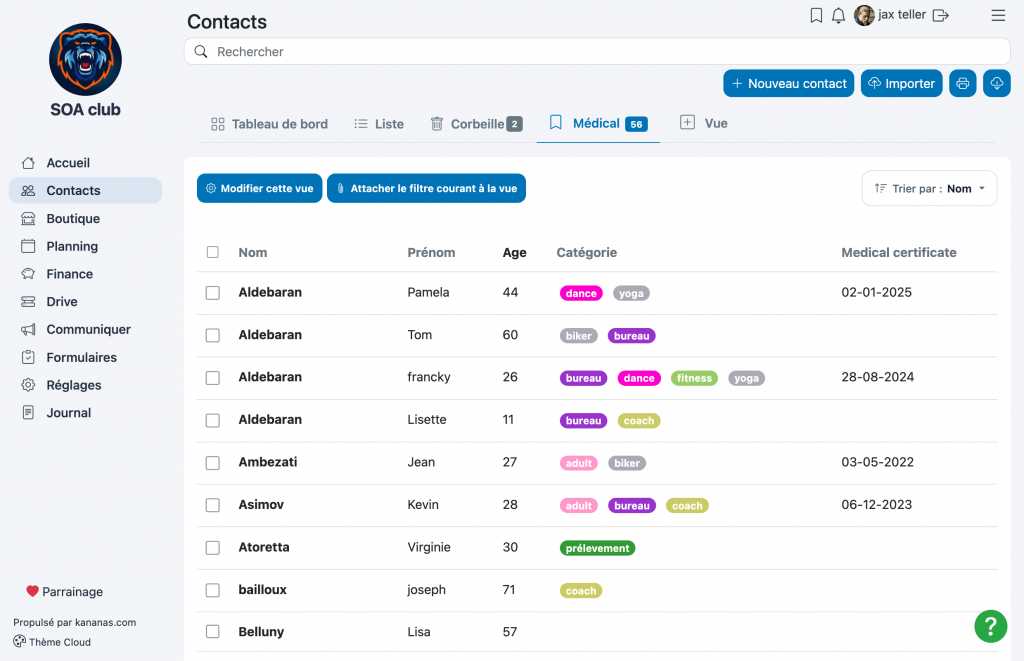
Le bouton Modifier cette vue se trouve au-dessus de la liste des contacts lorsque vous consultez une vue personnalisée.
Vous pouvez également utiliser le menu Trier par, situé en haut à droite, pour modifier l’ordre d’affichage des contacts, par exemple par nom.
Associer un filtre de recherche à une vue
Une vue personnalisée ne sert pas uniquement à choisir les colonnes affichées. Vous pouvez également lui associer un filtre de recherche.
Ce filtre sera alors appliqué automatiquement chaque fois que vous sélectionnerez la vue.
Cette fonction est particulièrement utile pour créer des vues affichant directement une population précise de votre base de contacts.
Enregistrer un filtre dans une vue
- Ouvrez le menu Contacts.
- Sélectionnez la vue personnalisée concernée.
- Utilisez la fonction Rechercher pour définir vos critères de filtrage.
- Lorsque les résultats correspondent aux contacts recherchés, cliquez sur Attacher le filtre courant à la vue.
Désormais, lorsque vous sélectionnez cet onglet, Kananas applique automatiquement le filtre associé.
Modifier ou supprimer le filtre associé
Pour retirer un filtre enregistré, ouvrez la vue concernée puis utilisez la fonction Détacher le filtre de la vue.
Si vous souhaitez le remplacer par un autre filtre, définissez de nouveaux critères de recherche puis utilisez de nouveau Attacher le filtre courant à la vue.
Conseil : combinez un filtre enregistré et une sélection de colonnes pour créer de véritables listes de suivi adaptées à votre association.
Vous pouvez par exemple créer une vue « Adhérents actifs » qui affiche uniquement les contacts dont le statut est Actif, avec les colonnes Nom, Prénom, Catégorie et Téléphone.
Exemples de vues personnalisées pour une association
Voici quelques exemples de vues que vous pouvez créer selon les besoins de votre organisation.
| Nom de la vue | Colonnes possibles | Utilisation |
|---|---|---|
| Médical | Nom, Prénom, Âge, Catégorie, Certificat médical | Suivre les dates des certificats médicaux |
| Adhérents actifs | Nom, Prénom, Catégorie, Email, Téléphone | Consulter uniquement les membres actifs |
| Bénévoles | Nom, Prénom, Ville, Téléphone, Email | Retrouver les bénévoles de l’association |
| Jeunes adhérents | Nom, Prénom, Âge, Catégorie, Téléphone | Afficher les adhérents des catégories jeunes |
| Suivi des licences | Nom, Prénom, Catégorie, Numéro de licence | Consulter les informations liées aux licences |
Les colonnes disponibles dépendent des informations présentes dans votre base de contacts. Vous pouvez également utiliser vos propres champs personnalisés pour adapter ces vues à votre activité.