
Vous disposez déjà d’une liste d’adhérents, de membres ou d’autres contacts ? Vous pouvez l’importer dans Kananas à partir d’un fichier CSV.
L’importation permet aussi bien de créer de nouveaux contacts que de mettre à jour des contacts existants. Avant l’import définitif, Kananas analyse votre fichier, vous aide à associer ses colonnes aux champs de votre base et vous permet de vérifier chaque ligne.
Préparer votre fichier CSV
Vous pouvez créer votre fichier CSV depuis Excel, Numbers, LibreOffice, Google Sheets ou en exportant les données d’un autre logiciel.
- La première ligne du fichier doit contenir le nom des colonnes.
- Les colonnes Nom et Prénom sont obligatoires.
- Les séparateurs acceptés sont le point-virgule (;), la virgule (,) et la tabulation.
- L’encodage du fichier peut être UTF-8 ou Windows-1252.
- Le fichier peut contenir jusqu’à 5 000 contacts et sa taille ne doit pas dépasser 2 Mo.
Conseil : donnez à vos colonnes des noms explicites comme Nom, Prénom, E-mail, Téléphone, Date de naissance ou Adresse. Cela facilitera leur reconnaissance automatique.
Dans Kananas, ouvrez la rubrique Contacts, puis cliquez sur Importer. L’importation se déroule en quatre étapes : Fichier, Association, Vérification et Résultat.
1. Sélectionner le fichier
Déposez votre fichier CSV dans la zone prévue à cet effet ou cliquez dessus pour le sélectionner sur votre ordinateur.
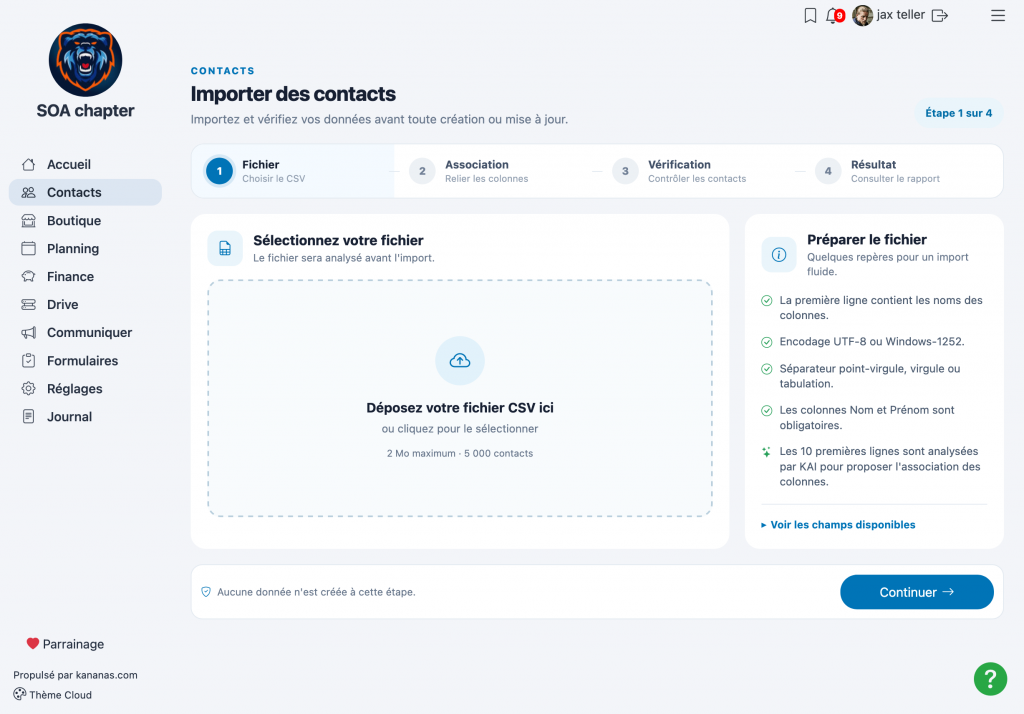
Kananas vérifie le fichier avant de poursuivre. Aucune donnée n’est créée ou modifiée à cette étape. Une fois le fichier chargé, cliquez sur Continuer.
2. Associer les colonnes du fichier
Kananas analyse ensuite les colonnes de votre fichier et KAI (notre IA) vous propose automatiquement une correspondance avec les champs disponibles dans Kananas.
Pour chaque colonne, vérifiez le champ Kananas proposé. Vous pouvez modifier cette association à l’aide de la liste déroulante ou sélectionner Ne pas importer si vous ne souhaitez pas conserver cette colonne.
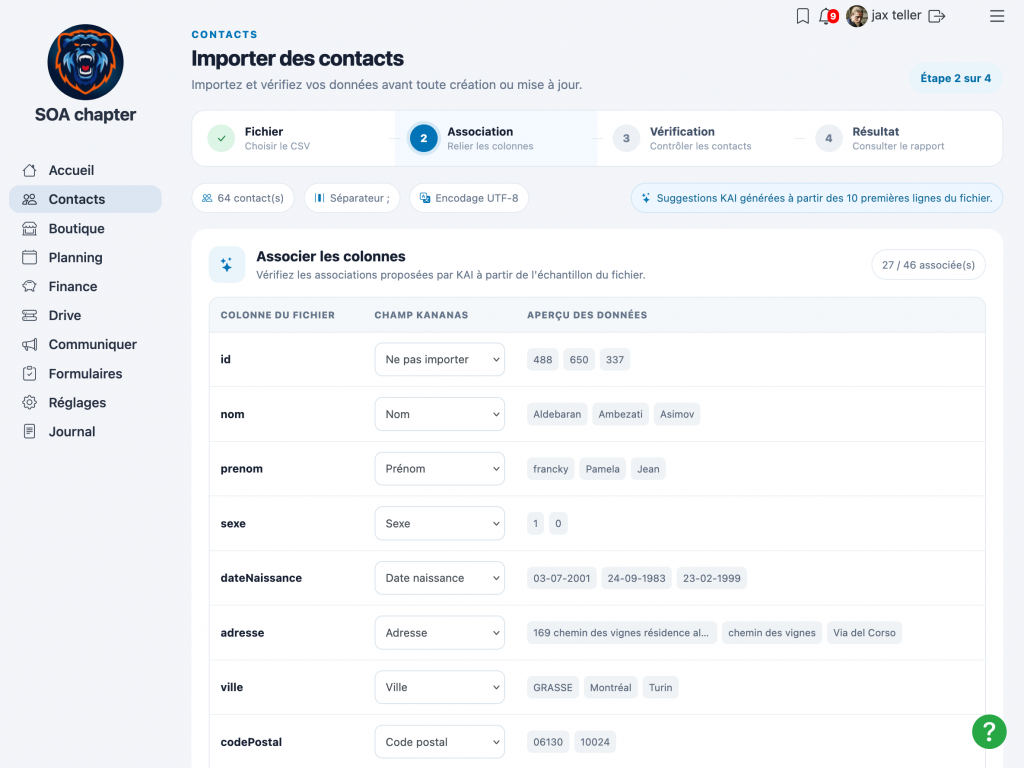
Un aperçu des données est affiché à côté de chaque colonne afin de vous aider à contrôler l’association proposée.
À savoir : pour générer les suggestions d’association, KAI analyse un échantillon constitué des premières lignes du fichier, comme indiqué dans l’interface.
Cette étape peut également être utilisée pour une mise à jour partielle de votre base. Dans ce cas, votre fichier peut ne contenir que les informations nécessaires à l’identification du contact ainsi que les colonnes que vous souhaitez mettre à jour.
Lorsque les associations sont correctes, poursuivez vers l’étape de vérification.
3. Vérifier les contacts avant l’import
Kananas analyse chaque ligne du fichier afin de déterminer l’action à effectuer. Lorsqu’un contact existant est identifié, l’interface vous indique la correspondance trouvée, par exemple à partir de sa référence ou de son adresse e-mail.
Avant de lancer l’import, vous pouvez également utiliser la zone Affecter la sélection à pour définir une entité, un type, un statut ou une catégorie. Ces valeurs permettent de compléter les nouveaux contacts lorsque l’information correspondante n’est pas déjà présente dans le fichier.
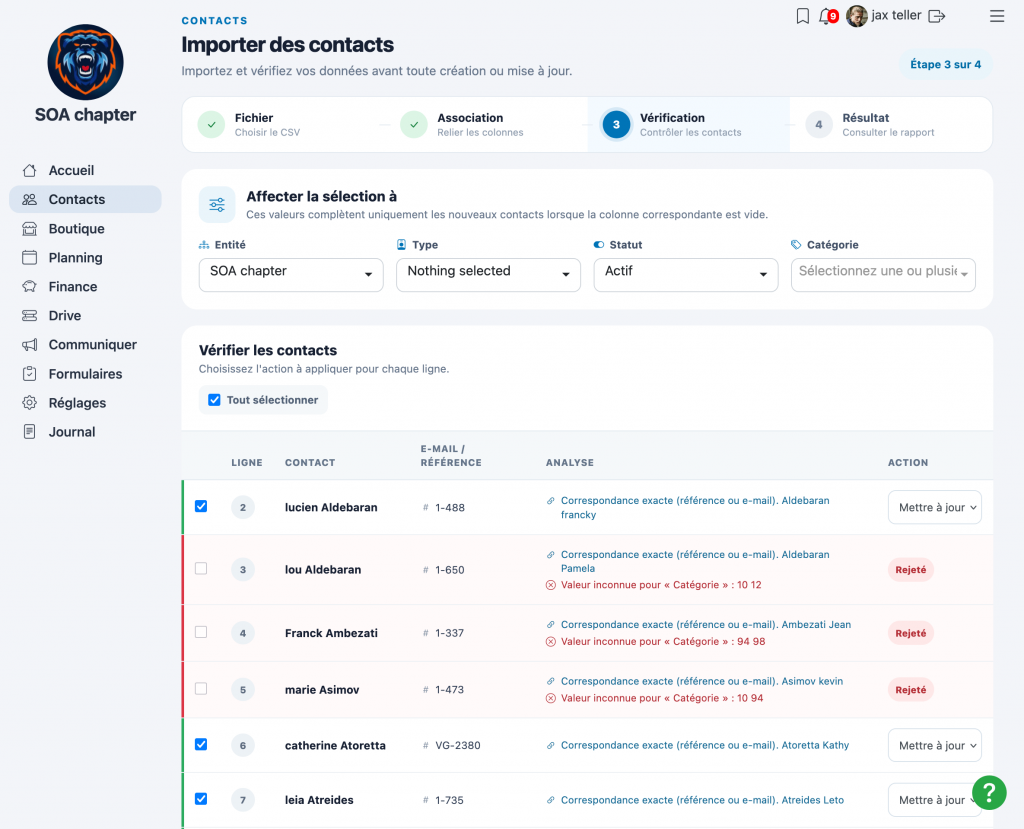
Contrôlez attentivement la colonne Analyse. Elle signale notamment les correspondances trouvées et les éventuelles erreurs empêchant l’import d’une ligne.
Par exemple, une catégorie présente dans le fichier mais inconnue dans Kananas peut entraîner le rejet de la ligne concernée. Corrigez alors la donnée dans votre fichier ou adaptez sa valeur avant de relancer l’import.
Sélectionnez les lignes que vous souhaitez traiter et vérifiez l’action proposée pour chacune d’elles. Lorsque tout est correct, cliquez sur Lancer l’import en bas de la page.
4. Consulter le résultat de l’import
Une fois l’opération terminée, Kananas affiche un compte rendu indiquant le nombre de contacts créés, mis à jour, rejetés ou ignorés.
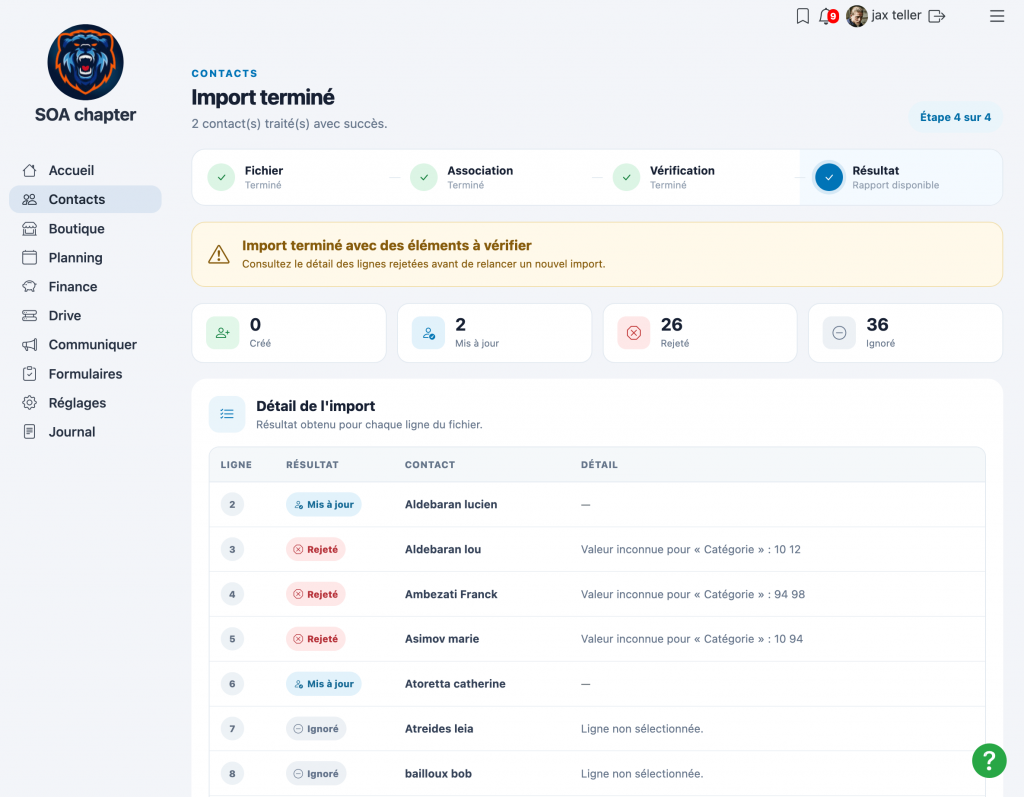
Le tableau Détail de l’import indique le résultat obtenu pour chaque ligne. En cas de rejet, le motif est affiché afin de vous permettre de corriger votre fichier avant de relancer un nouvel import.
Une ligne indiquée comme Ignorée n’a pas été traitée, par exemple lorsqu’elle n’avait pas été sélectionnée au moment de lancer l’import.
Importer des champs libres
Vous pouvez également importer les champs libres que vous avez définis dans Kananas.
Dans votre fichier CSV, renseignez la valeur exactement comme elle est définie parmi les valeurs possibles du champ libre.
Pour un champ libre acceptant plusieurs valeurs, séparez celles-ci par une virgule. Exemple : valeur1, valeur2.