
Créer et gérer un produit
Dans Kananas, un produit représente un élément que vous souhaitez attribuer ou vendre à vos contacts.
Un produit peut par exemple correspondre à :
- une cotisation ;
- une licence ;
- une assurance ;
- un article comme un T-shirt ;
- un don ;
- ou tout autre service ou prestation proposée par votre organisation.
Les produits peuvent être ajoutés manuellement au panier d’un contact, proposés dans la boutique de son espace personnel ou vendus depuis la boutique publique.
- Créer et paramétrer un produit
- Présenter le produit dans la boutique
- Déclencher des automatisations
- Gérer le stock
- Limiter la vente d’un produit
- Suivre les ventes
- Définir un prix variable
- Gérer une cotisation annuelle
Créer et paramétrer un produit
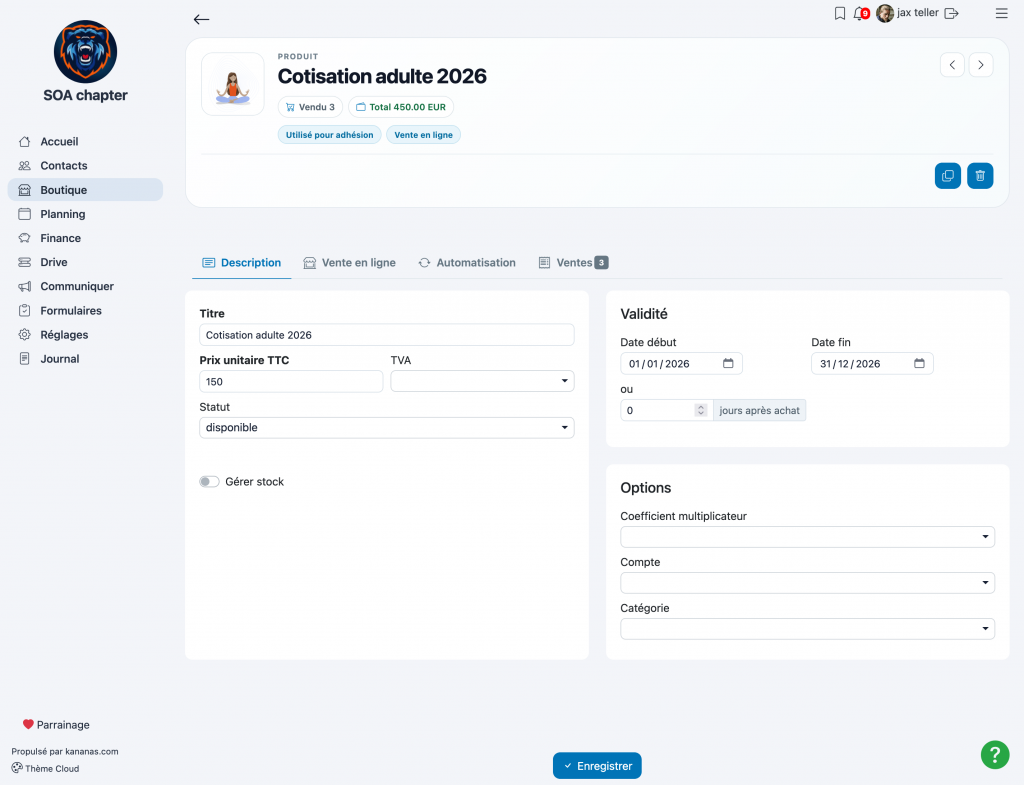
Lors de la création d’un produit, commencez par définir ses principales caractéristiques.
Renseignez notamment :
- le titre du produit ;
- le prix ainsi que le taux de TVA éventuel ;
- la durée de validité, c’est-à-dire la période pendant laquelle l’achat reste valable ;
- le statut du produit.
La durée de validité est particulièrement utile pour les produits limités dans le temps, par exemple une cotisation annuelle.
Pour qu’un produit puisse être proposé à la vente, son statut doit être Disponible. Dans le cas contraire, il n’apparaît ni dans la boutique ni dans l’espace personnel.
Retrouver les contacts possédant un produit
La liste des contacts dispose d’un filtre permettant de rechercher les personnes possédant — ou ne possédant pas — un produit donné.
Vous pouvez par exemple l’utiliser pour retrouver rapidement les adhérents ayant acheté une cotisation particulière.
Présenter le produit dans la boutique
L’onglet Vente en ligne permet de définir la façon dont le produit sera présenté dans la boutique publique et dans la boutique de l’espace personnel.
Vous pouvez notamment :
- rédiger la présentation du produit ;
- ajouter des photos ;
- proposer des options parmi lesquelles l’acheteur devra choisir, par exemple la taille d’un T-shirt ;
- configurer les paramètres nécessaires à sa vente en ligne.
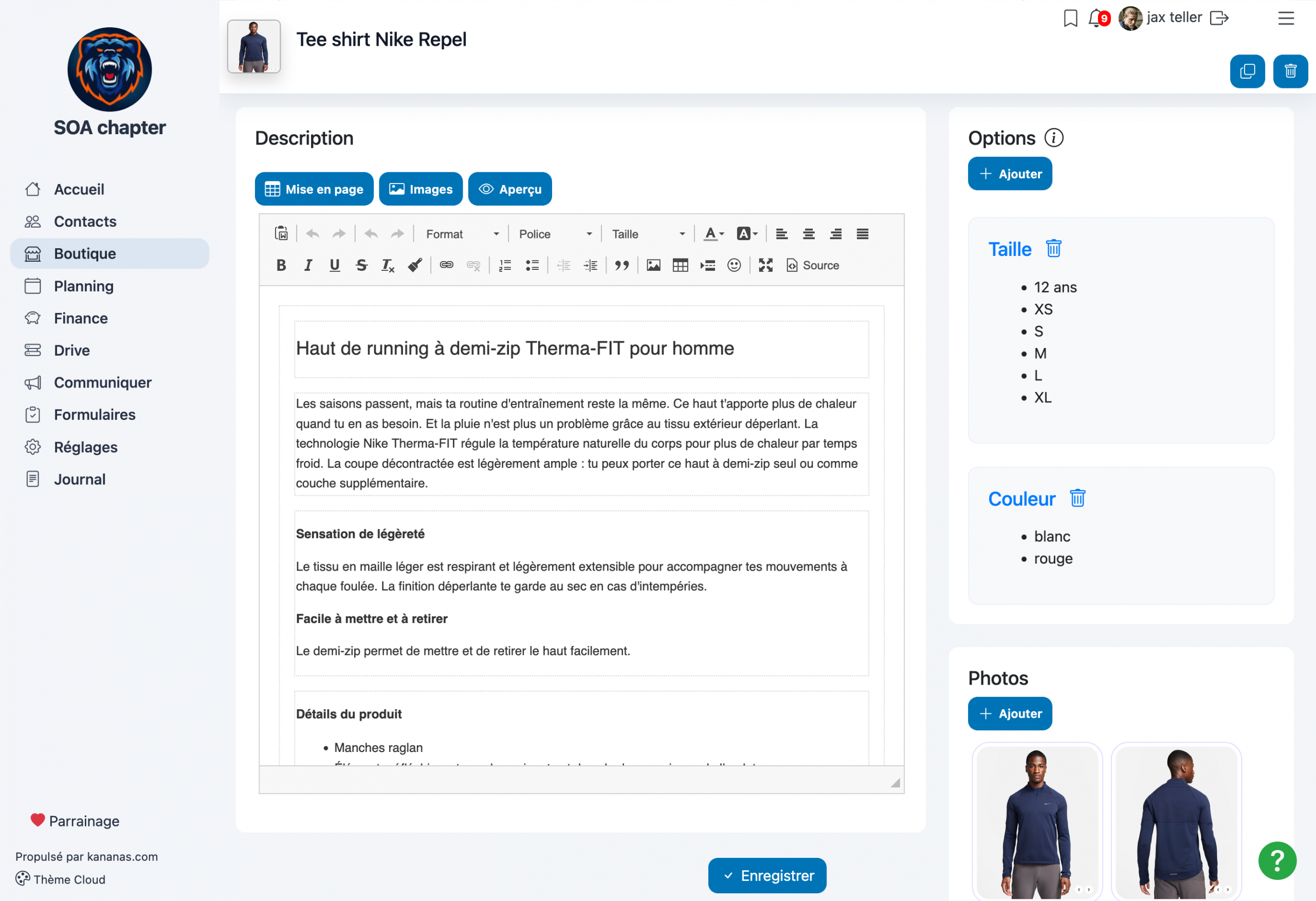
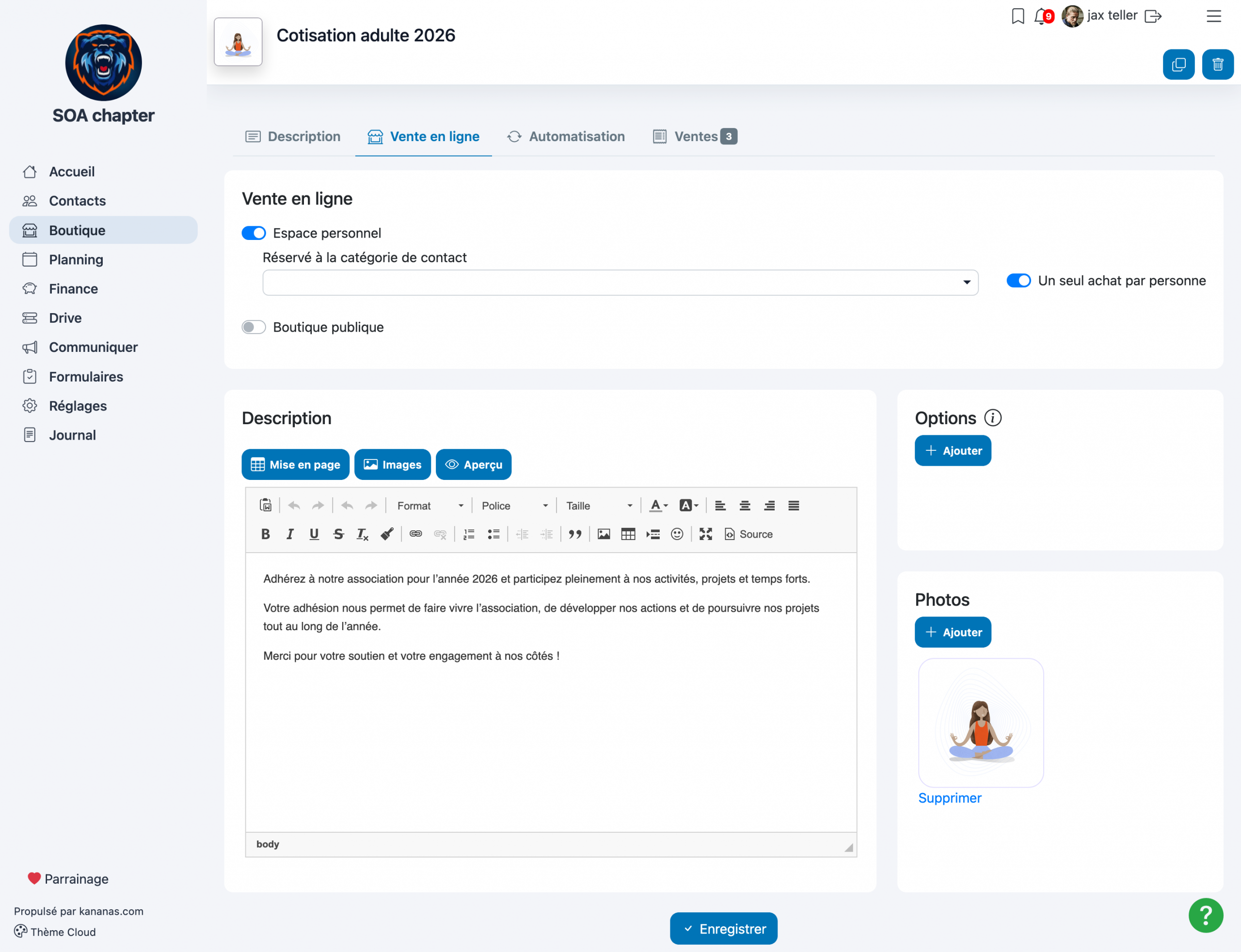

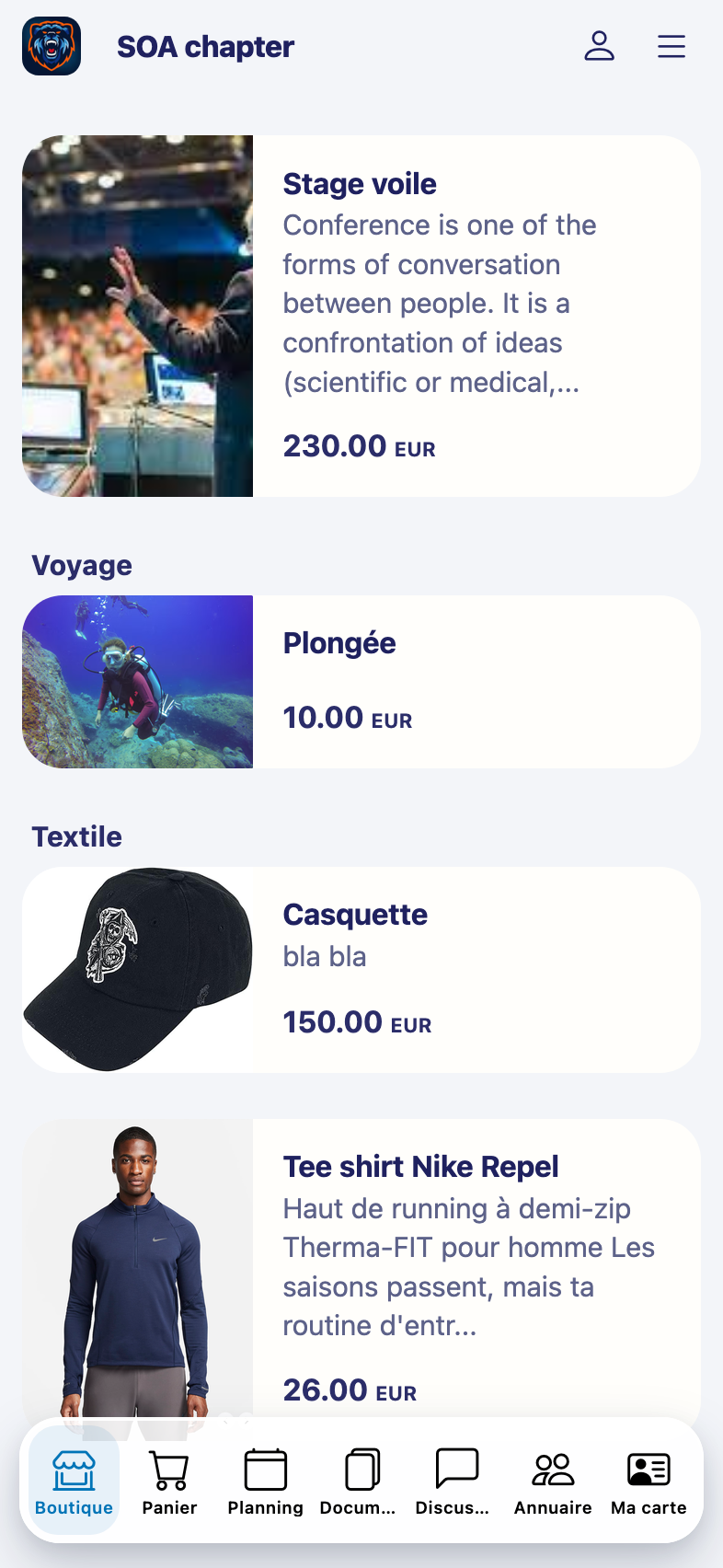
Conseil : utilisez un titre explicite, une description précise et des photos adaptées afin que l’acheteur comprenne immédiatement ce qui lui est proposé.
Exemples d’affichage

Déclencher des automatisations
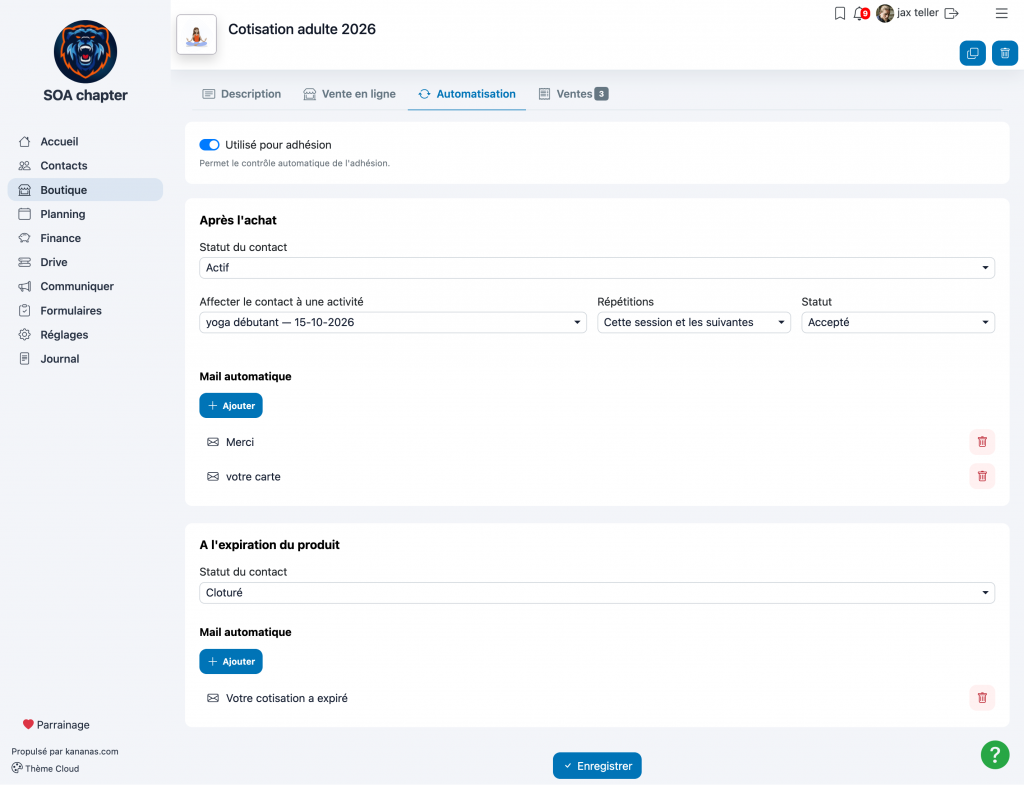
L’onglet Automatisation permet de déclencher automatiquement certaines actions lors de l’achat du produit et, lorsqu’une date de fin de validité est définie, lors de son expiration.
Lors de l’achat
- Modifier le statut du contact : l’achat d’une cotisation peut par exemple faire passer un contact au statut « Actif ».
- Affecter le contact à une activité : le contact est automatiquement ajouté à une activité du planning.
- Envoyer un email : message de bienvenue, informations pratiques, carte d’adhérent, etc.
Lors de l’expiration
- Modifier le statut du contact : l’expiration d’une cotisation peut par exemple modifier automatiquement son statut.
- Envoyer un email : vous pouvez notamment inviter le contact à renouveler son adhésion.
Gérer le stock d’un produit
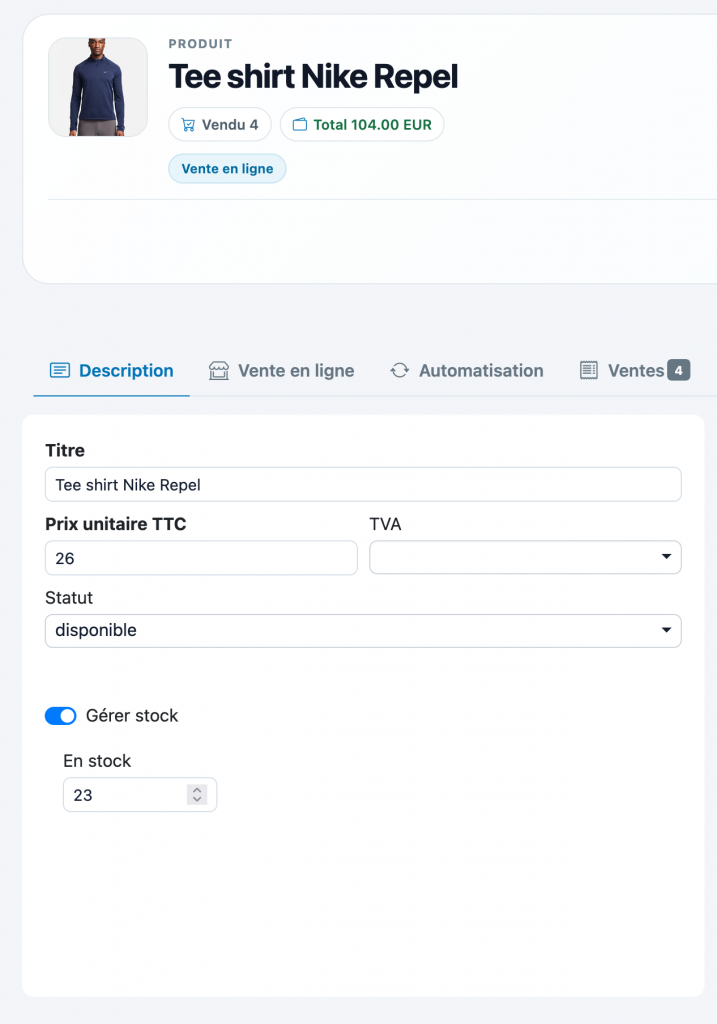
- Activez l’option Gérer stock sur la fiche du produit.
- Indiquez la quantité disponible.
- Enregistrez le produit.
Chaque achat en ligne décrémente automatiquement le stock disponible. Lorsque celui-ci atteint zéro, une icône vous en informe dans la liste des produits.
À savoir : la gestion du stock concerne la vente en ligne. Lorsque le stock atteint zéro, le produit n’est plus disponible dans la boutique.
Limiter la vente d’un produit
Vous pouvez contrôler à quels contacts un produit est proposé dans la boutique.
Limiter selon la catégorie du contact
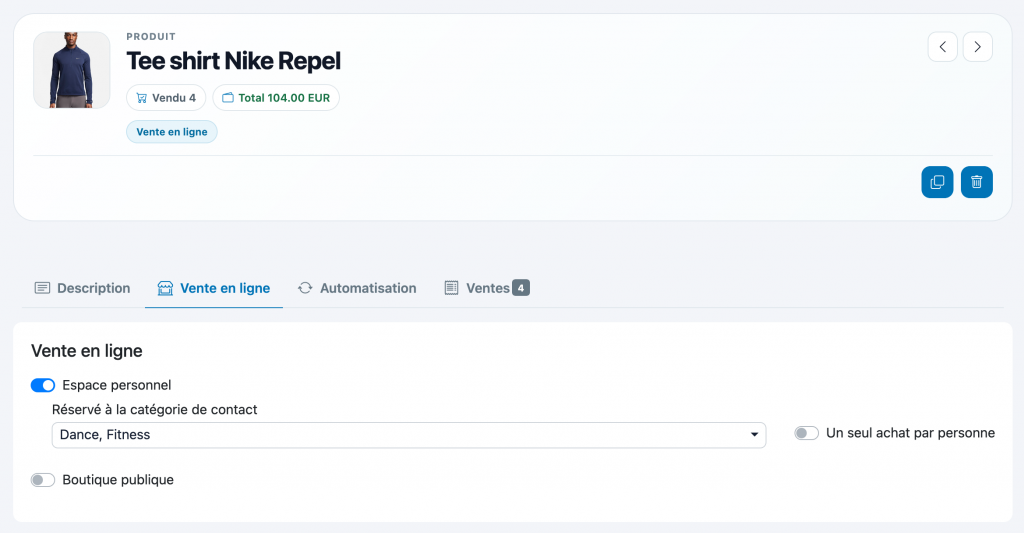
Utilisez le paramètre Réservé à la catégorie de contact pour rendre le produit visible uniquement à certaines catégories.
Si une ou plusieurs catégories sont sélectionnées, le produit n’est pas proposé aux contacts qui n’appartiennent pas à ces catégories.
Limiter le nombre d’achats
Vous pouvez également limiter le nombre d’achats par personne, par exemple pour empêcher un adhérent d’acheter deux fois la même cotisation.
Suivre les ventes du produit
L’onglet Ventes de la fiche produit regroupe les ventes réalisées, quelle que soit leur origine :
- ajout manuel depuis le panier d’un contact ;
- achat depuis la boutique de l’espace personnel ;
- achat depuis la boutique publique.
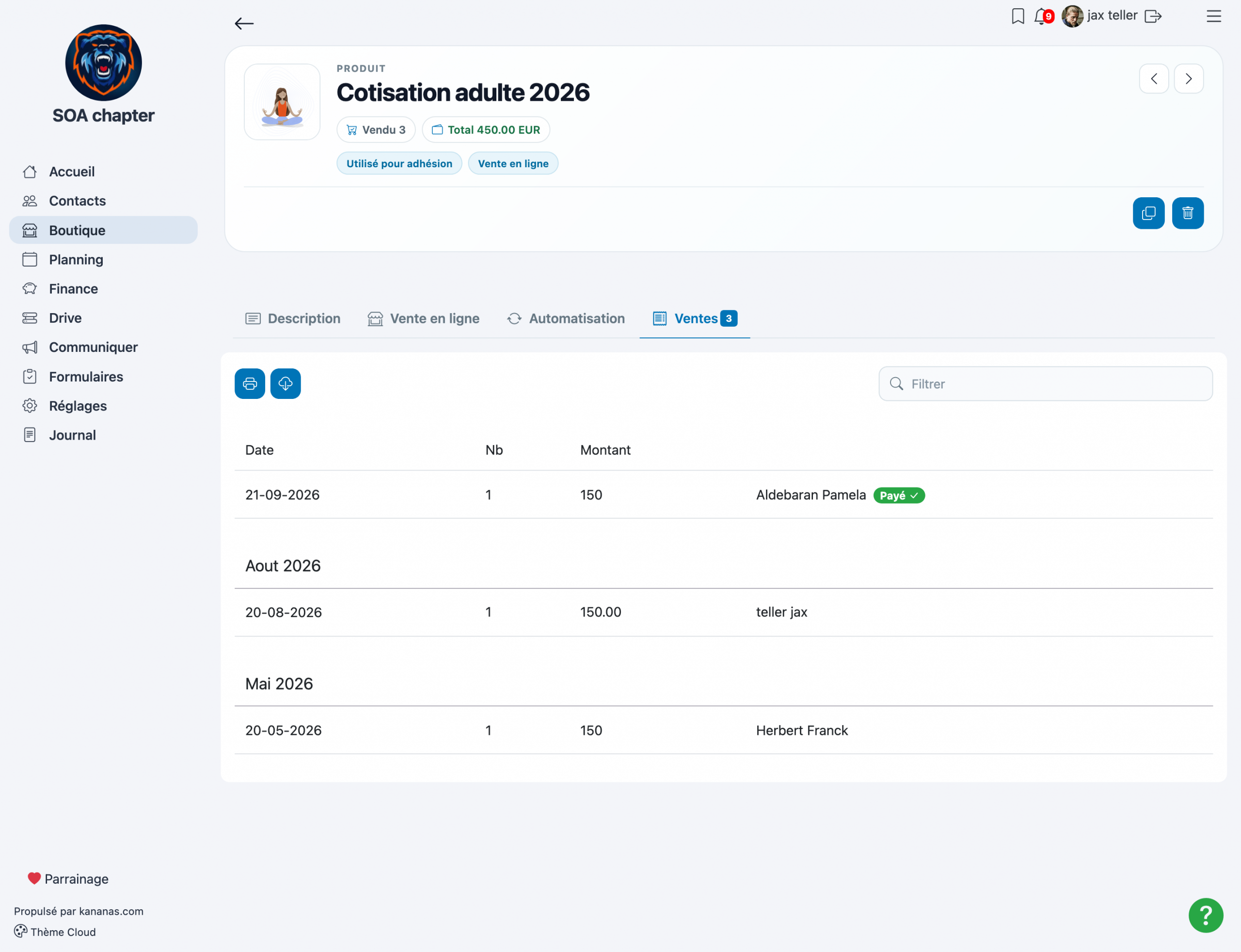
État « Payé » : pour que le paiement apparaisse comme lié à la vente, le règlement doit être rattaché à l’achat correspondant dans le panier du contact.
Définir un prix variable selon le contact
Le prix d’un produit peut être calculé à partir d’une information propre au contact, par exemple un coefficient familial.
- Créez un champ personnalisé, par exemple Coefficient familial, depuis Réglages > Référentiel.
- Renseignez la valeur du coefficient dans les fiches des contacts concernés.
- Dans la fiche du produit, sélectionnez ce champ dans Coefficient multiplicateur.
Lors de l’ajout du produit au panier, Kananas calcule alors automatiquement :
Prix final = prix du produit × coefficient du contact
Gérer une cotisation annuelle et le changement de saison
Pour une cotisation annuelle, deux méthodes sont possibles lors du changement de saison :
- créer un nouveau produit pour la nouvelle saison, par exemple « Cotisation 2027 » ;
- ou modifier les dates de validité du produit existant.
Recommandation : créez un produit de cotisation distinct pour chaque saison ou année, par exemple Cotisation 2026 puis Cotisation 2027.
Vous pourrez ainsi conserver l’historique et effectuer facilement des recherches comme « Qui a acheté la cotisation 2026 ? ».
Attention : la modification du prix d’un produit n’est pas rétroactive. Les achats déjà présents dans les paniers des contacts conservent le montant enregistré au moment de leur ajout.