
Avec Kananas, créez des formulaires d’adhésion en ligne pour permettre à de nouveaux membres de rejoindre facilement votre association.
Les personnes intéressées peuvent renseigner leurs coordonnées, transmettre des documents, choisir leur formule d’adhésion et, si vous le proposez, régler leur cotisation en ligne.
Lorsqu’une demande est envoyée, Kananas crée automatiquement un dossier contact à partir des informations transmises. Vous évitez ainsi les ressaisies et pouvez automatiser différentes actions : classement du nouvel adhérent, envoi d’un email de bienvenue ou inscription à une activité.
Vous pouvez créer plusieurs formulaires selon vos besoins : un formulaire général, un formulaire par section, par activité ou par type d’adhérent.
Dans ce tutoriel :
- 1. Comprendre le fonctionnement d’une adhésion en ligne
- 2. Créer un formulaire d’adhésion
- 3. Ajouter les champs et les documents
- 4. Configurer les tarifs et le paiement
- 5. Automatiser la gestion des nouveaux adhérents
- 6. Configurer les actions après l’envoi
- 7. Diffuser le formulaire d’adhésion
- 8. Consulter les demandes reçues
1. Comprendre le fonctionnement d’une adhésion en ligne
Le formulaire d’adhésion permet à une personne de transmettre sa demande directement depuis Internet, sans avoir à remplir un document papier.
Voici comment se déroule une adhésion :
- La personne accède au formulaire d’adhésion de votre association.
- Elle renseigne ses coordonnées et les informations demandées.
- Elle choisit éventuellement un tarif d’adhésion et effectue son paiement en ligne si cette possibilité est activée.
- Elle valide et envoie sa demande.
- Kananas crée automatiquement un dossier contact avec les informations transmises.
- Les responsables de l’association peuvent retrouver la demande et effectuer les éventuelles vérifications nécessaires.
Quel statut reçoit le nouvel adhérent ?
Lorsqu’un nouveau contact est créé, Kananas lui attribue le statut défini dans le menu Réglages > Options > Nouveau contact.
Si ce statut est Actif, le nouvel adhérent reçoit automatiquement un email contenant ses identifiants pour accéder à son espace personnel Kananas.
Vous pouvez également définir d’autres actions à effectuer après l’envoi du formulaire ou lors de l’achat du produit d’adhésion.

À savoir : création d’un contact et activation de son adhésion sont deux notions différentes.
L’envoi du formulaire crée le dossier du nouveau contact. Son statut dépend ensuite des paramètres définis dans Kananas et des éventuelles automatisations associées au formulaire ou au produit d’adhésion.
Chaque nouvelle demande génère également une notification et un email d’information dans Kananas.
2. Créer un formulaire d’adhésion
Pour commencer, créez un formulaire qui correspond au type d’adhésion proposé par votre association.
Vous pouvez utiliser un seul formulaire avec plusieurs tarifs ou créer des formulaires distincts pour chaque section ou activité.
Accéder à la création du formulaire
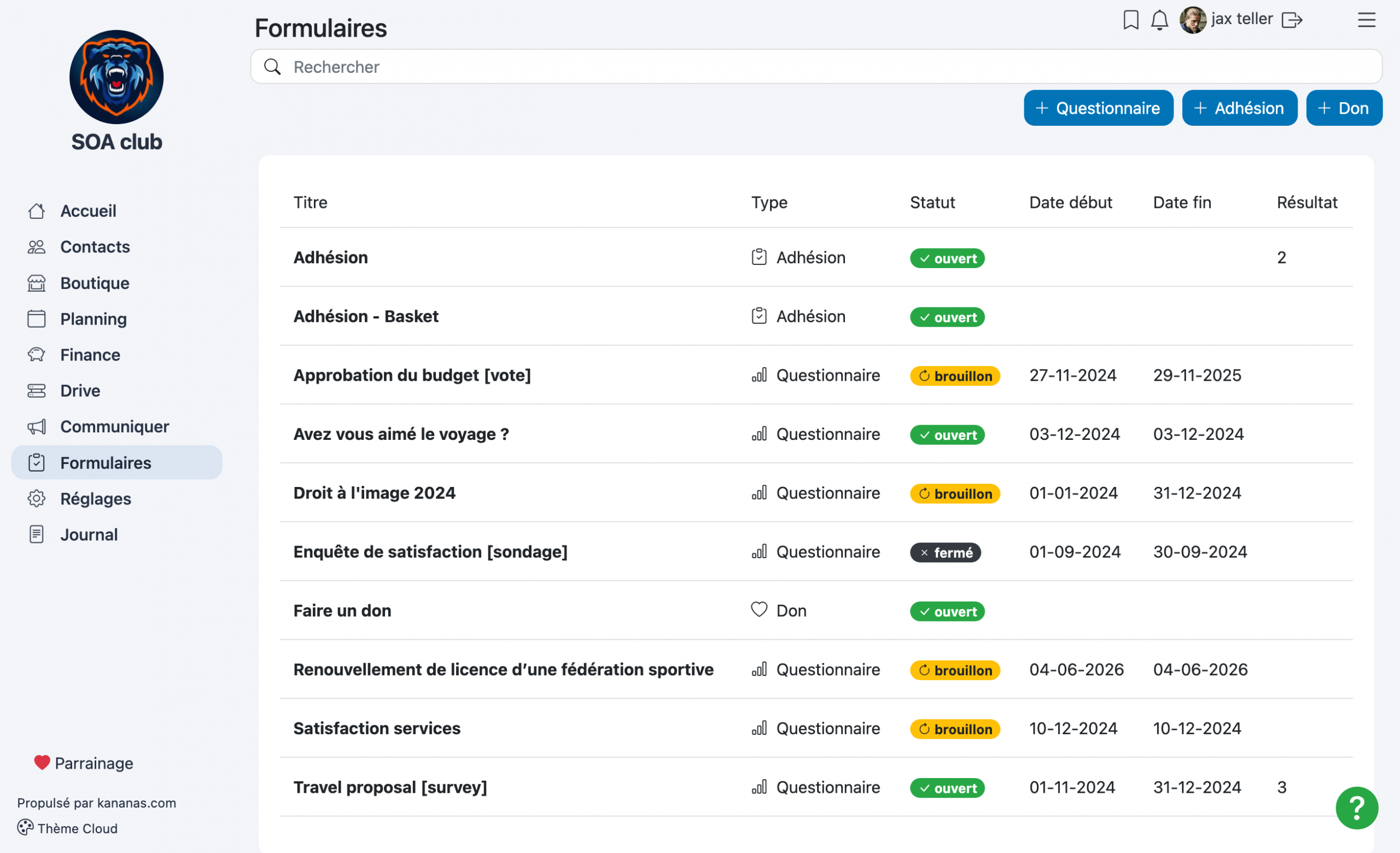
- Ouvrez le menu Formulaire dans Kananas.
- Cliquez sur le bouton Adhésion.
- Donnez un nom explicite à votre formulaire, par exemple « Adhésion saison 2026-2027 ».
- Commencez à ajouter les champs et les informations que devront renseigner les futurs adhérents.
3. Ajouter les champs et les documents
Kananas vous permet de personnaliser les informations demandées dans votre formulaire d’adhésion.
Vous pouvez utiliser les champs déjà présents dans votre base de contacts et ajouter les renseignements nécessaires au fonctionnement de votre association.
Ajouter et organiser les champs
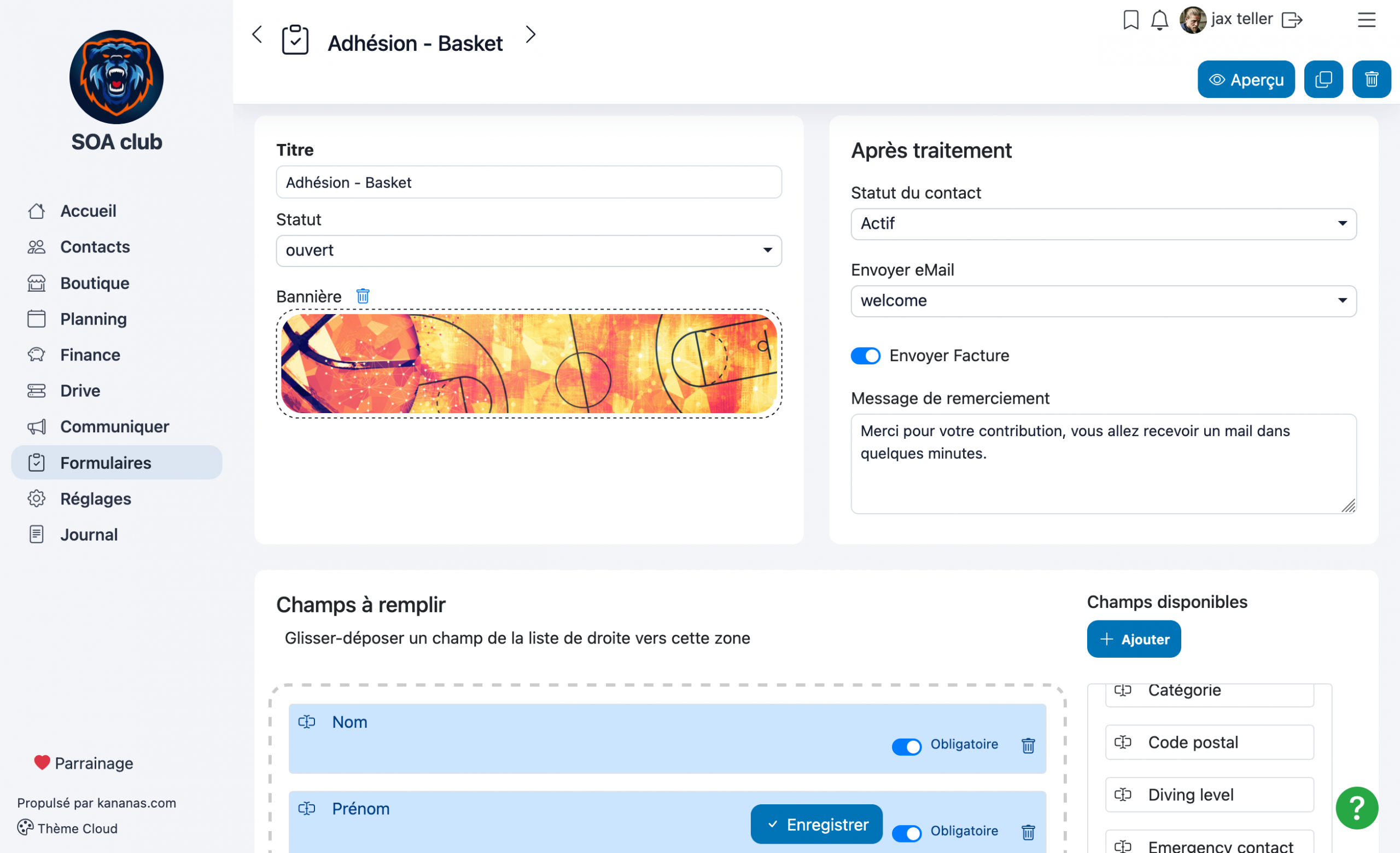
La construction du formulaire s’effectue par glisser-déposer.
- Dans l’éditeur, repérez le champ que vous souhaitez ajouter.
- Faites glisser le champ dans le formulaire à l’emplacement souhaité.
- Indiquez si ce champ doit être obligatoire ou facultatif.
- Réorganisez les champs par glisser-déposer pour définir leur ordre d’affichage.
- Répétez l’opération pour les autres informations à collecter.
Par exemple, vous pouvez demander les coordonnées du futur adhérent, ses renseignements complémentaires ou des informations propres à l’activité proposée.
Si une information n’existe pas encore dans votre base de contacts, créez d’abord un champ personnalisé. Vous pourrez ensuite l’utiliser dans votre formulaire.
Ajouter des explications ou des consignes
Le bloc Paragraphe permet d’insérer des textes directement dans le formulaire.
Vous pouvez notamment l’utiliser pour présenter les conditions d’adhésion, expliquer comment remplir un champ ou communiquer des informations pratiques.
Il est également possible d’ajouter un lien cliquable, par exemple vers les statuts ou le règlement intérieur de votre association.
Demander des documents justificatifs
Si nécessaire, vous pouvez demander au futur adhérent de joindre un document à sa demande : photo, certificat médical ou autre justificatif.
Pour ajouter un document :
- Dans l’éditeur, sélectionnez le champ Document à télécharger.
- Faites-le glisser dans le formulaire.
- Personnalisez son intitulé pour préciser le document attendu.
- Ajoutez d’autres champs du même type si plusieurs documents sont nécessaires.
Chaque champ Document à télécharger permet de collecter un seul fichier. Vous devez donc ajouter un champ distinct pour chaque justificatif demandé.
Conseil : récupérer automatiquement la photo du contact.
Si vous souhaitez que le fichier transmis soit automatiquement utilisé comme photo dans le dossier du contact, nommez le champ document exactement photo.
Prévisualiser votre formulaire
Avant de poursuivre, cliquez sur le bouton Aperçu situé en haut à droite de l’éditeur.
Vous pourrez vérifier le formulaire tel qu’il sera présenté aux futurs adhérents : ordre des champs, textes explicatifs, documents demandés et présentation générale.
4. Configurer les tarifs et le paiement
Si votre association demande une cotisation, vous pouvez proposer un ou plusieurs tarifs d’adhésion directement dans le formulaire.
Par exemple, un même formulaire peut proposer :
- une cotisation Adulte ;
- une cotisation Jeune ;
- une cotisation Famille ;
- des tarifs spécifiques à certaines sections ou activités.
Définir les tarifs proposés
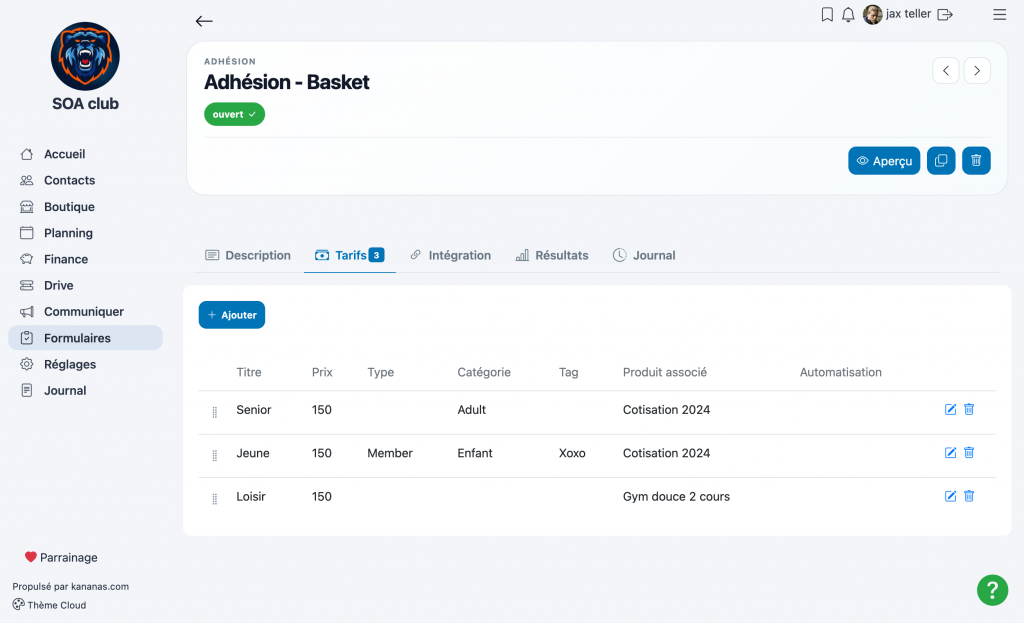
Dans la configuration des tarifs, vous pouvez associer chaque formule d’adhésion à un produit Kananas, par exemple une cotisation annuelle.
Pour chaque tarif, vous pouvez notamment renseigner :
- Intitulé : le nom de la formule affichée au futur adhérent.
- Produit : la cotisation ou le produit correspondant au tarif choisi.
- Type : le type à attribuer au nouveau contact.
- Catégorie : la catégorie dans laquelle classer automatiquement le contact.
- Tags : les étiquettes à associer à son dossier.
Exemple : plusieurs tarifs dans un même formulaire
Imaginons une association qui propose deux formules d’adhésion :
| Tarif proposé | Produit associé | Catégorie attribuée |
|---|---|---|
| Adhésion Adulte | Cotisation Adulte 2026-2027 | Adulte |
| Adhésion Jeune | Cotisation Jeune 2026-2027 | Jeune |
Lorsqu’une personne sélectionne « Adhésion Jeune », Kananas peut ainsi lui attribuer automatiquement la catégorie Jeune.
Un seul formulaire permet donc de gérer plusieurs profils d’adhérents et de les classer directement dans votre base de contacts.
Activer le paiement en ligne
Pour permettre aux nouveaux adhérents de régler leur cotisation directement lors de l’inscription, vous devez au préalable avoir activé le paiement en ligne Kananas.
Le futur adhérent pourra alors sélectionner son tarif et effectuer son règlement depuis le formulaire.
Conseil : distinguez cotisation et produits complémentaires.
Utilisez les tarifs du formulaire pour les principales formules d’adhésion.
Pour les achats facultatifs, comme un tee-shirt, une licence supplémentaire ou un équipement, vous pouvez créer des produits complémentaires dans la boutique de l’espace personnel.
5. Automatiser la gestion des nouveaux adhérents
Kananas permet d’automatiser plusieurs actions liées à l’adhésion : classer les contacts, modifier leur statut, les inscrire à une activité ou leur envoyer des emails.
Il est important de distinguer les paramètres définis sur le tarif du formulaire et les automatisations configurées sur le produit associé.
Automatiser le classement selon le tarif choisi
Dans la configuration d’un tarif, vous pouvez définir les informations qui seront automatiquement appliquées au contact ayant sélectionné cette formule.
Vous pouvez notamment attribuer :
- un Type de contact ;
- une Catégorie ;
- un ou plusieurs Tags.
Exemple : une personne qui choisit le tarif « Adhésion Tennis » peut être automatiquement classée dans la catégorie « Adhérent tennis ».
Cette fonctionnalité permet d’organiser les dossiers des nouveaux membres sans avoir à les modifier individuellement après leur inscription.
Configurer les automatisations du produit associé
Chaque tarif peut être associé à un produit, par exemple « Cotisation Tennis 2026 ».
Ce produit dispose de son propre onglet Automatisation, qui permet de définir des actions déclenchées lors de son achat et éventuellement lors de son expiration.
Pour configurer ces actions :
- Ouvrez la fiche du produit associé au tarif d’adhésion.
- Sélectionnez l’onglet Automatisation.
- Définissez les actions à effectuer lors de l’achat ou de l’expiration du produit.
- Enregistrez les paramètres.
Actions possibles lors de l’achat
Lorsqu’un produit est acheté, Kananas peut notamment :
- Modifier le statut du contact : par exemple, le faire passer au statut Actif.
- L’affecter à une activité : inscrire automatiquement le contact à un cours ou à une activité du planning.
- Envoyer un email : transmettre un message de bienvenue, des consignes ou des informations pratiques.
Actions possibles à l’expiration du produit
Lorsqu’un produit possède une date de fin de validité, vous pouvez également prévoir des actions à son expiration :
- Modifier le statut du contact, par exemple à la fin de la période d’adhésion.
- Envoyer un email, par exemple pour informer l’adhérent de la fin de sa cotisation et l’inviter à la renouveler.
Exemple : automatiser une adhésion à un club de tennis.
Le tarif « Adhésion Tennis » attribue la catégorie Adhérent tennis.
Le produit « Cotisation Tennis 2026 » associé à ce tarif peut ensuite faire passer le contact au statut Actif, l’inscrire à l’activité Tennis et lui envoyer un email de bienvenue lors de son achat.
Pour découvrir tous les paramètres disponibles, consultez la documentation Automatisation des produits.
Comprendre les différents niveaux d’automatisation
Voici un récapitulatif des mécanismes pouvant intervenir dans le traitement d’une adhésion :
| Configuration | Déclenchement | Utilisation |
|---|---|---|
| Tarif du formulaire | Selon le tarif sélectionné | Attribuer un Type, une Catégorie et des Tags |
| Produit associé | Lors de l’achat | Modifier le statut, affecter à une activité, envoyer un email |
| Produit associé | Lors de son expiration | Modifier le statut, envoyer un email |
| Formulaire | Après son traitement | Définir le statut, l’email, la facture et le message de confirmation |
Important : lorsque vous configurez plusieurs automatisations, veillez à leur cohérence. Évitez notamment que deux mécanismes attribuent des statuts contradictoires au même contact.
Exemple de formulaire vu par un adhérent
Voici un exemple du parcours d’une personne qui renseigne ses informations, sélectionne un tarif et règle son adhésion en ligne.
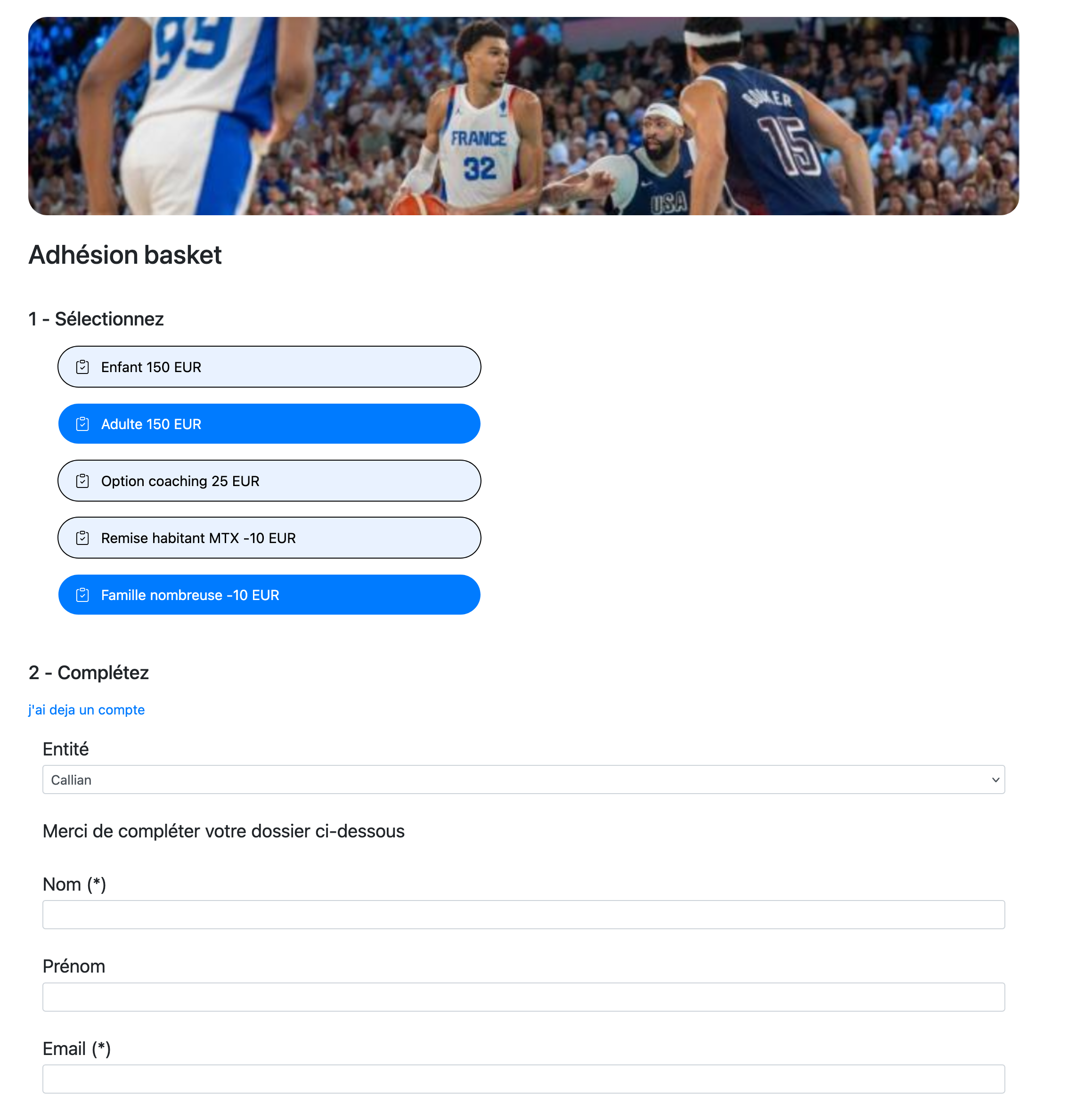
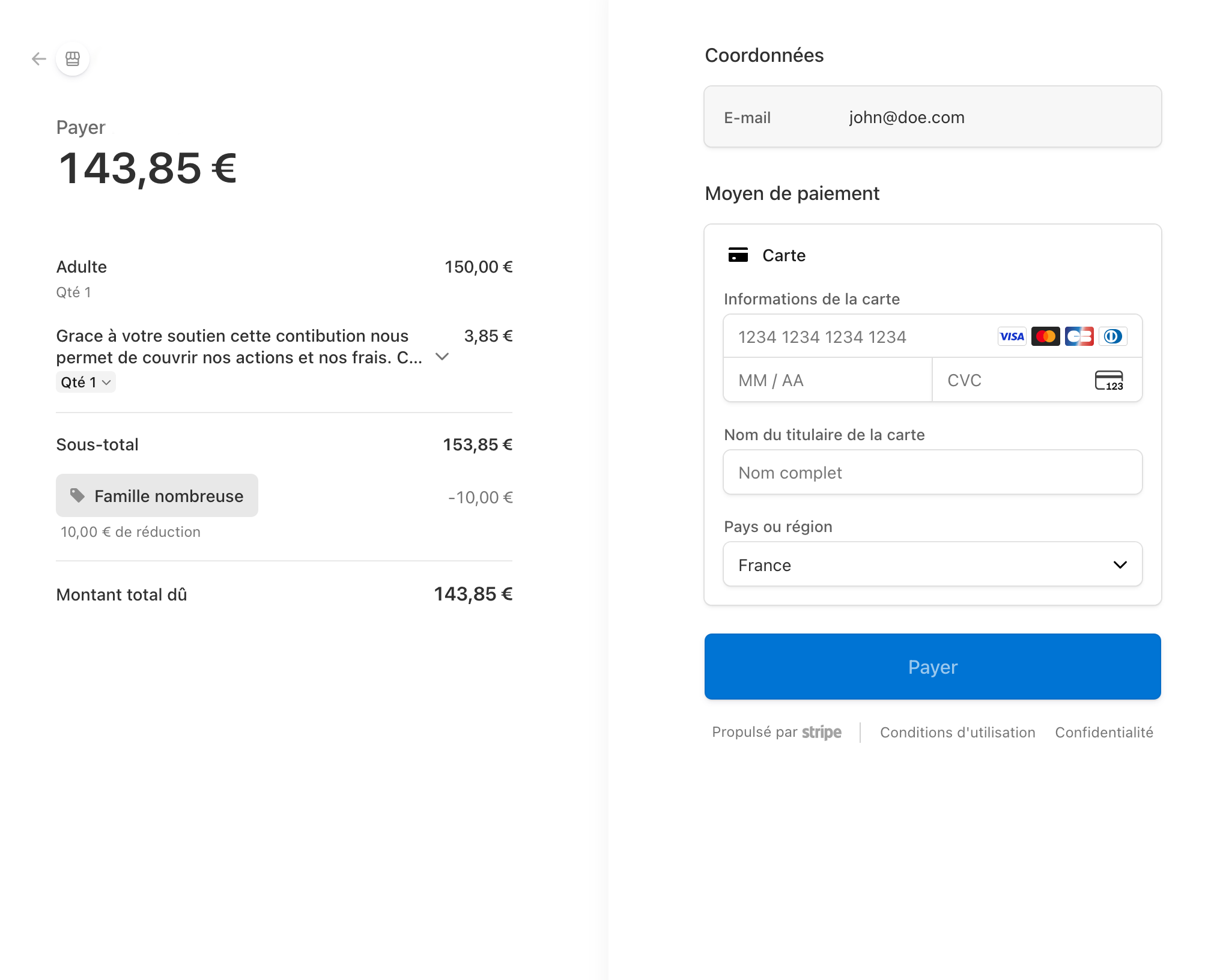
Si la personne possède déjà un compte Kananas, elle peut également se connecter pour préremplir le formulaire à partir des informations de son dossier.
6. Configurer les actions après l’envoi du formulaire
En complément des automatisations liées aux tarifs et aux produits, Kananas propose une section Après traitement dans la configuration du formulaire.
Cette section permet de définir les actions directement associées à la transmission d’une demande d’adhésion.
Vous pouvez notamment configurer :
- Le statut du contact : définir le statut attribué après traitement du formulaire.
- L’email envoyé : personnaliser le message transmis au nouvel adhérent.
- La facture : définir les paramètres d’envoi éventuel du document.
- Le message de remerciement : personnaliser le texte affiché après la validation de la demande.
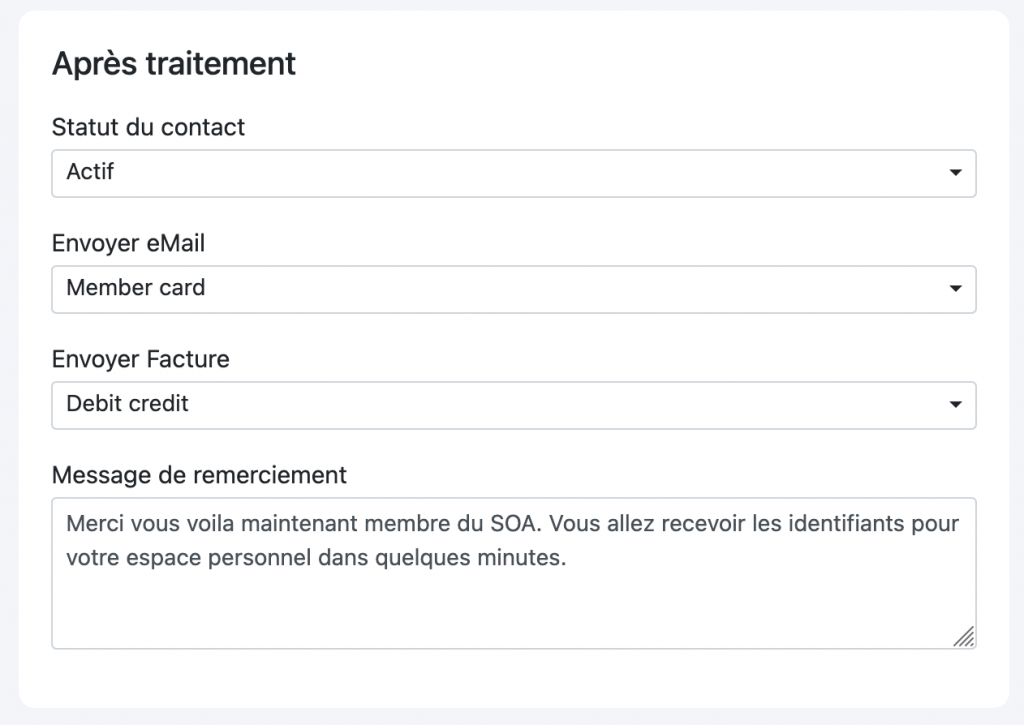
Exemple : vous pouvez prévoir un message confirmant la réception de la demande, tandis que les responsables de l’association vérifient les informations et les documents transmis.
Si vous souhaitez également que l’achat de la cotisation déclenche une inscription automatique à une activité ou un autre email, configurez cette action dans l’onglet Automatisation du produit associé.
7. Diffuser le formulaire d’adhésion
Une fois votre formulaire configuré et vérifié, vous pouvez le mettre à disposition des futurs adhérents.
Kananas propose plusieurs méthodes de diffusion, accessibles depuis l’onglet Intégration du formulaire.
Intégrer le formulaire sur votre site internet
Pour ajouter le formulaire à votre site web :
- Ouvrez le formulaire d’adhésion concerné.
- Accédez à l’onglet Intégration.
- Récupérez le code d’intégration correspondant à votre besoin.
- Ajoutez ce code à la page souhaitée de votre site internet.
- Vérifiez que le formulaire s’affiche correctement et qu’il est accessible aux futurs adhérents.
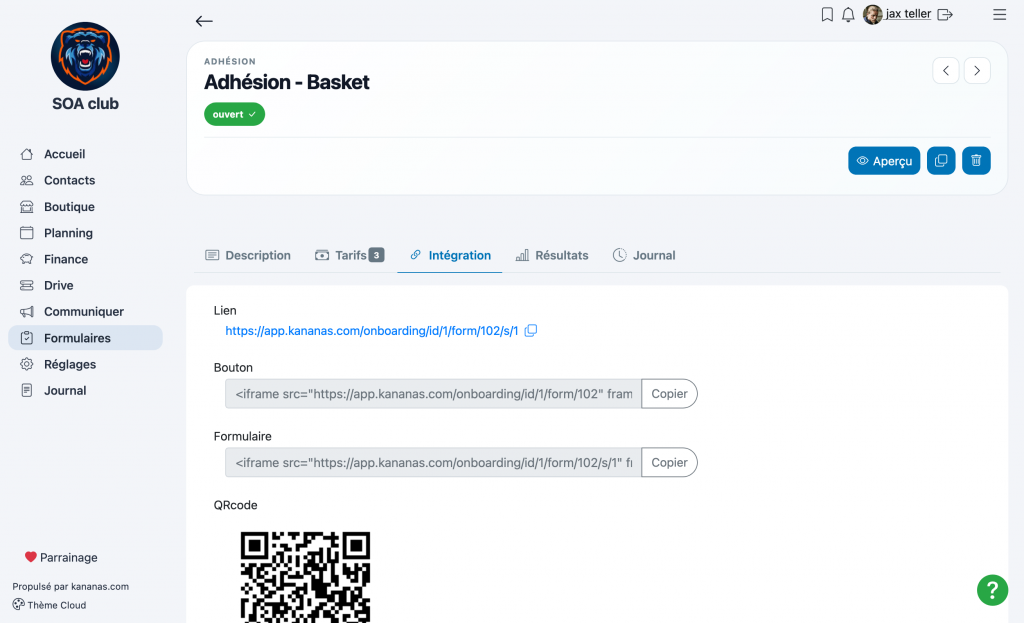
Partager le formulaire avec un QR code
Kananas génère également un QR code permettant d’accéder directement au formulaire.
Vous pouvez l’utiliser sur vos flyers, affiches, brochures ou documents de présentation.
Le futur adhérent n’a qu’à scanner ce QR code avec son smartphone pour ouvrir le formulaire et transmettre sa demande.
Vous pouvez ainsi faciliter les adhésions lors d’un forum des associations, d’une journée portes ouvertes ou d’un événement organisé par votre structure.
8. Consulter les demandes d’adhésion reçues
Lorsqu’une personne envoie son formulaire, Kananas enregistre sa demande et crée automatiquement son dossier contact.
Pour retrouver les demandes reçues :
- Ouvrez le menu Formulaire.
- Sélectionnez le formulaire d’adhésion concerné.
- Accédez à l’onglet Résultats.
Cet onglet regroupe les personnes ayant complété le formulaire et vous permet de consulter les informations liées à leurs demandes.
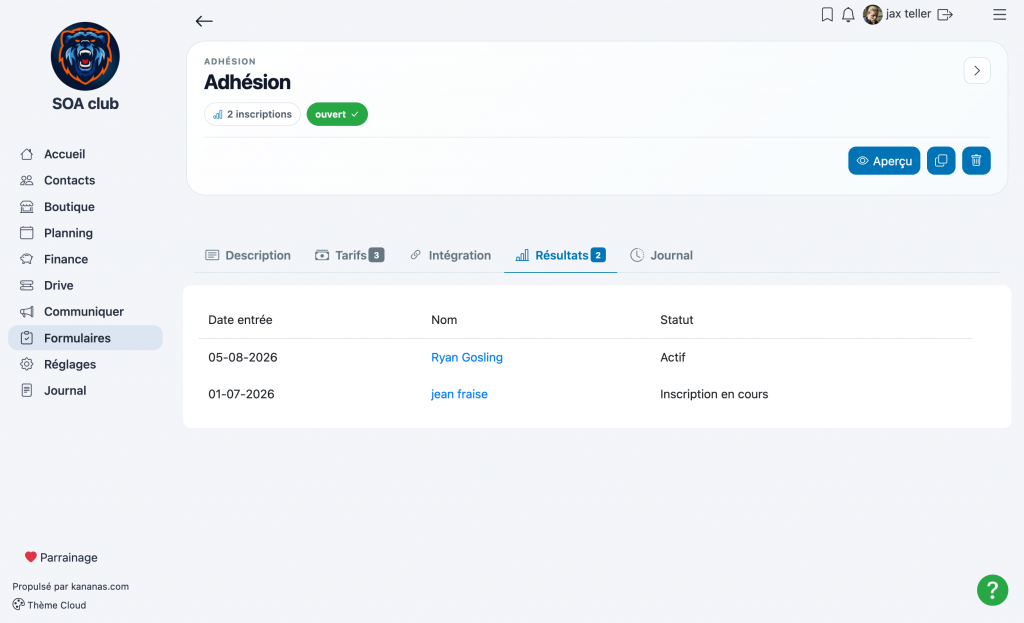
Vous pouvez ensuite accéder aux dossiers des contacts créés pour consulter les renseignements transmis et poursuivre leur suivi dans Kananas.
Retrouver le document PDF de la demande
Pour chaque demande d’adhésion, Kananas crée également un document PDF dans le dossier du contact.
Ce document reprend les informations transmises dans le formulaire ainsi que :
- la date et l’heure de l’envoi ;
- l’adresse IP associée à la transmission de la demande.
Il permet de conserver une trace des informations déclarées lors de l’adhésion.
À savoir : chaque demande reste consultable dans Kananas.
Vous pouvez retrouver les réponses depuis l’onglet Résultats du formulaire et consulter le PDF correspondant dans le dossier du contact.
Cette traçabilité facilite le suivi administratif des adhésions et la consultation des informations transmises.
Bonnes pratiques avant de diffuser votre formulaire
Pour faciliter les adhésions et limiter les erreurs de traitement, pensez à vérifier les éléments suivants :
- Champs : demandez uniquement les renseignements nécessaires et vérifiez les champs obligatoires.
- Tarifs : assurez-vous que chaque formule est associée au bon produit.
- Classement des contacts : contrôlez les Types, Catégories et Tags attribués selon les tarifs.
- Automatisations : vérifiez que les actions définies sur le formulaire et les produits ne sont pas contradictoires.
- Paiement : vérifiez les paramètres du paiement en ligne si vous souhaitez encaisser les cotisations lors de l’adhésion.
- Aperçu : contrôlez la présentation du formulaire et les informations affichées au futur adhérent.
Une fois ces vérifications effectuées, vous pouvez diffuser votre formulaire et commencer à recevoir les demandes d’adhésion en ligne.
Pour aller plus loin
Découvrez les autres fonctionnalités des formulaires Kananas pour collecter des dons, organiser des sondages et recueillir les réponses de vos contacts.
- Dons en ligne : créer un formulaire pour recueillir les dons de vos donateurs.
- Questionnaires, sondages et votes : réaliser des enquêtes et organiser des consultations en ligne.