
Gérer les cartes d’entrées et les carnets de séances
Kananas permet de vendre des cartes d’entrées prépayées donnant droit à un nombre défini de participations à vos activités.
À chaque participation, vous pouvez débiter une ou plusieurs entrées de la carte du contact. Kananas met alors à jour le nombre d’entrées restantes et conserve l’historique des consommations.
Cette fonctionnalité est particulièrement adaptée :
- aux carnets de 5, 10 ou 20 séances ;
- aux cours de yoga, danse, fitness ou gymnastique ;
- aux ateliers créatifs ou culturels ;
- aux activités sportives à la séance ;
- aux forfaits permettant de participer à plusieurs activités.
Les cartes d’entrées sont directement intégrées au catalogue des produits Kananas, aux paniers des contacts et au planning des activités.
- Comprendre le fonctionnement des cartes d’entrées
- Créer une carte d’entrées
- Vendre une carte à un contact
- Débiter des entrées lors d’une activité
- Calculer les entrées restantes
- Consulter les cartes et leur solde
- Consulter l’historique des consommations
- Corriger ou annuler une consommation
Comment fonctionne une carte d’entrées ?
Le principe est simple : votre association vend un produit contenant un nombre défini d’entrées. Lors de l’achat, Kananas crée une carte associée au contact.
Cette carte possède un solde d’entrées qui diminue au fur et à mesure des participations.
Par exemple, pour une carte de 10 cours :
- L’adhérent achète une Carte 10 cours.
- Kananas lui attribue une carte contenant 10 entrées.
- Lors de sa première participation, vous débitez 1 entrée.
- Le solde de sa carte passe automatiquement à 9 entrées restantes.
- À chaque nouvelle participation, vous indiquez le nombre d’entrées à consommer.
Lorsque toutes les entrées ont été utilisées, la carte est considérée comme épuisée et ne peut plus servir à débiter de nouvelles séances.
Il est également possible de définir une date de validité pour empêcher l’utilisation d’une carte après son expiration.
Créer une carte d’entrées
Une carte d’entrées est définie comme un produit du catalogue Kananas.
Pour créer une nouvelle carte :
- Ouvrez le menu Boutique > Produits.
- Créez un nouveau produit ou ouvrez un produit existant.
- Renseignez son titre, par exemple « Carte 10 cours de yoga ».
- Indiquez son prix de vente.
- Définissez éventuellement une période de validité.
- Dans le champ Entrées incluses, saisissez le nombre de séances contenues dans la carte.
- Cliquez sur Enregistrer.
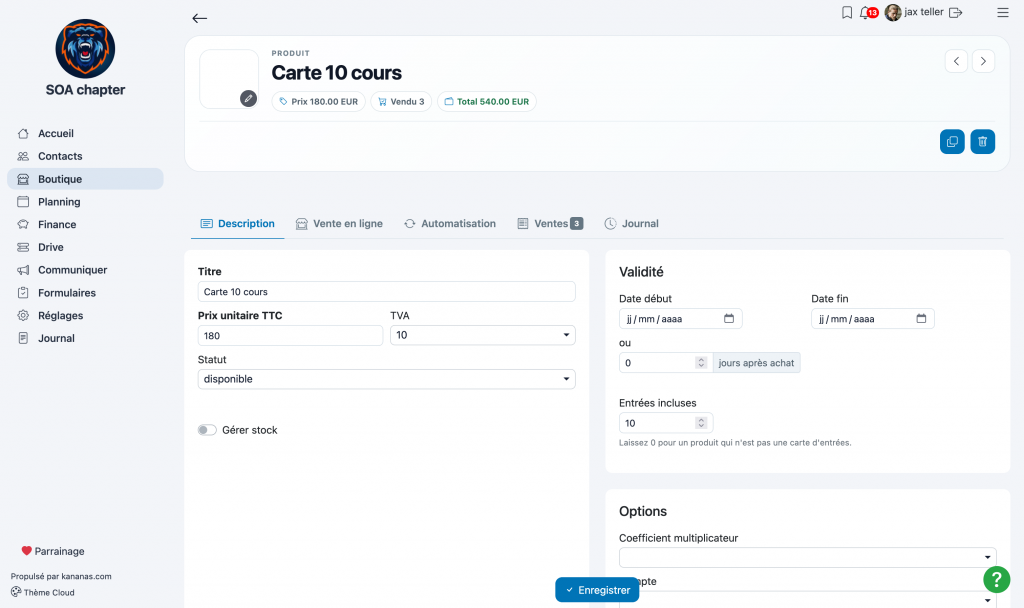
Dans cet exemple, chaque achat du produit permettra d’attribuer au contact une carte contenant 10 entrées disponibles.
Définir une durée de validité
Vous pouvez limiter l’utilisation d’une carte dans le temps en configurant la validité du produit.
Cette possibilité est utile pour proposer, par exemple, une carte de séances valable pendant une saison sportive ou une période déterminée.
Une fois sa date de validité dépassée, la carte passe au statut Expirée et ne peut plus être utilisée pour une nouvelle consommation.
Proposer la carte dans la boutique en ligne
Comme les autres produits Kananas, la carte peut également être proposée à la vente dans la boutique de l’espace personnel ou dans la boutique publique, selon les paramètres du produit.
Pour connaître toutes les options de création et de vente d’un produit, consultez la documentation Définir un produit.
Vendre une carte d’entrées à un contact
Une carte d’entrées se vend de la même manière que les autres produits de votre catalogue.
Vous pouvez notamment :
- l’ajouter manuellement depuis le panier du contact
- permettre au contact de l’acheter depuis la boutique de son espace personnel
Exemple : ajouter une carte depuis le panier
- Ouvrez la fiche du contact.
- Accédez à l’onglet Panier.
- Cliquez sur Dépense.
- Sélectionnez la carte dans la liste des produits.
- Validez l’ajout du produit.
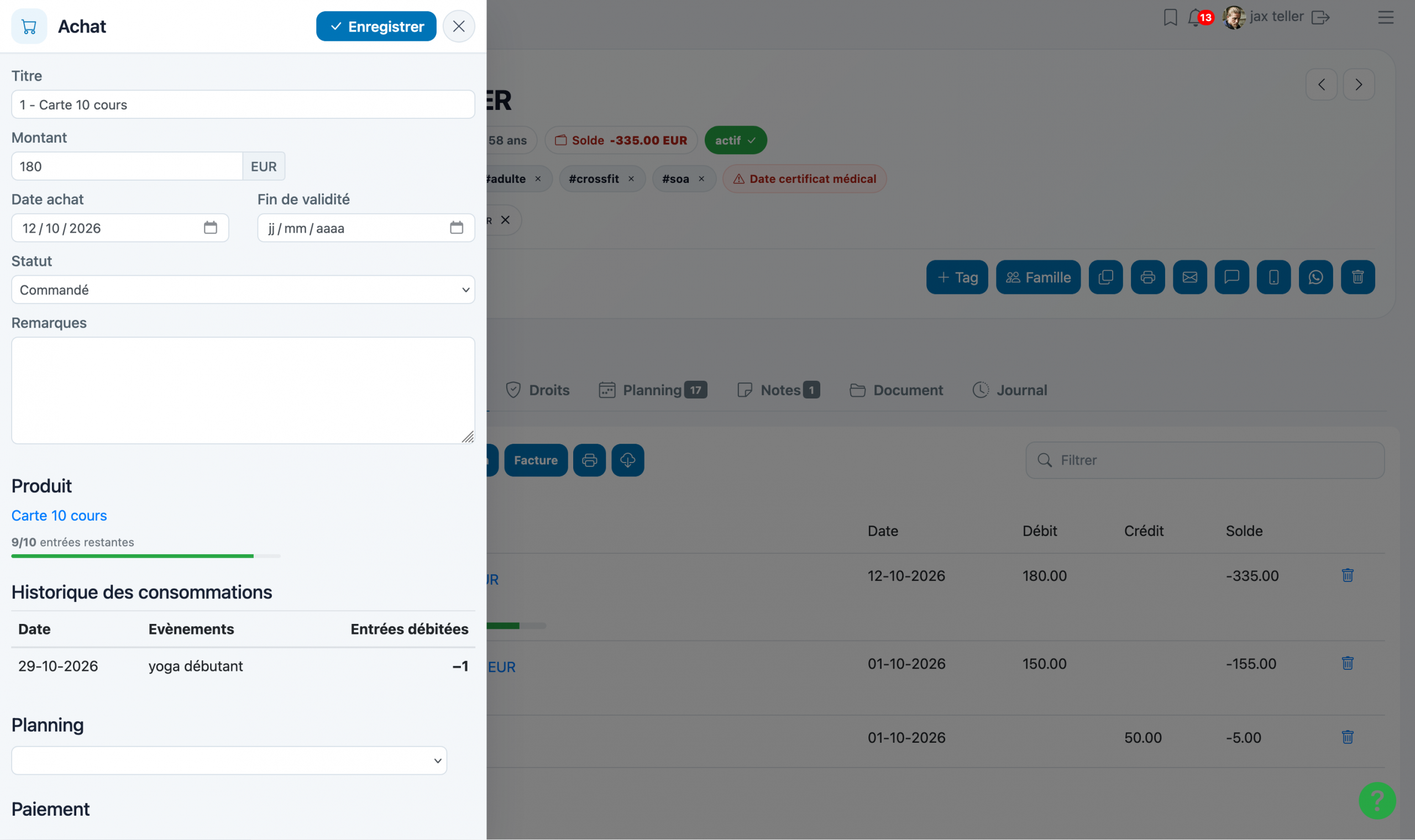
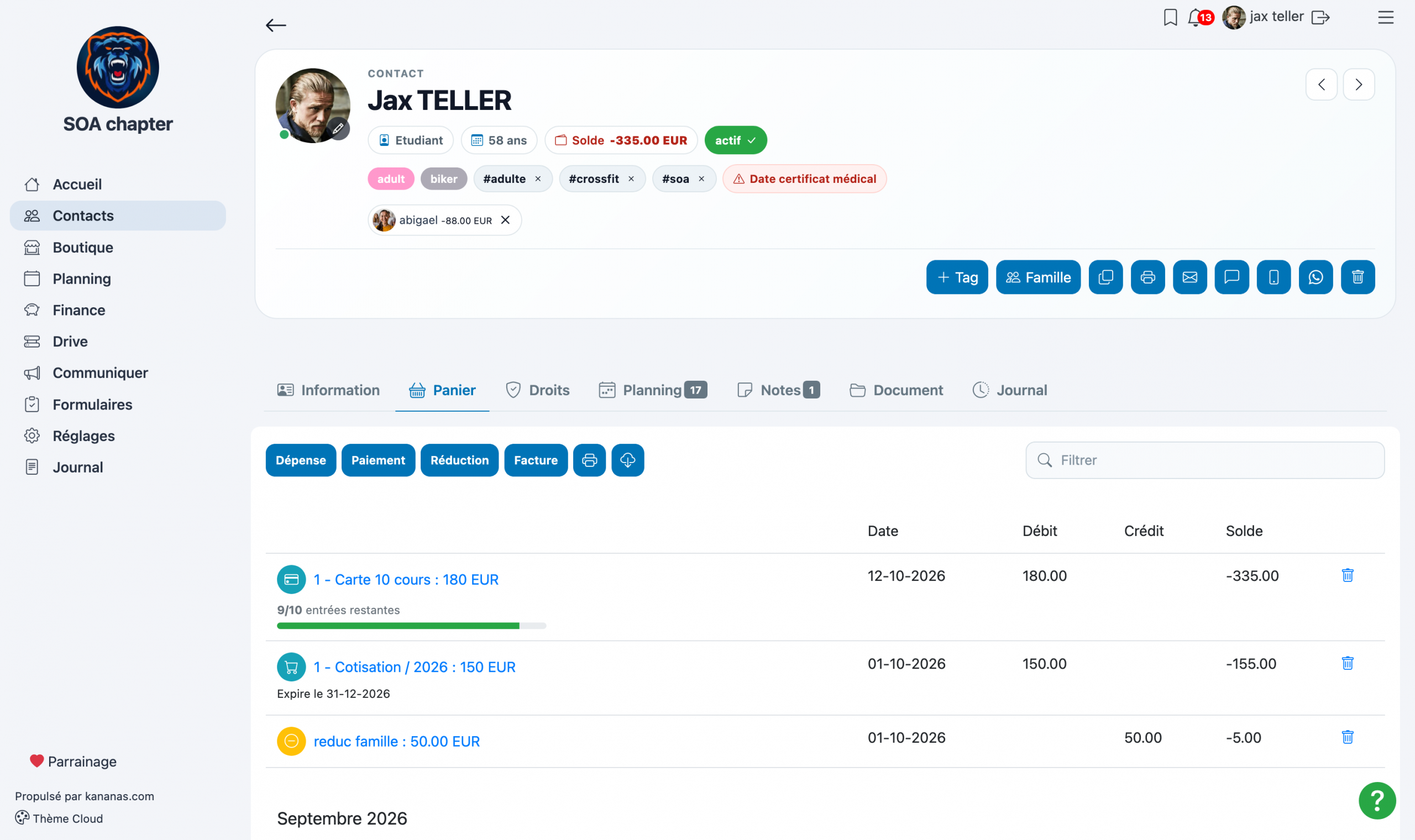
Lorsqu’une carte est achetée, Kananas crée une carte individuelle associée au contact concerné.
Cette carte permet de suivre :
- le nombre initial d’entrées
- le nombre d’entrées déjà consommées
- le solde d’entrées restantes
- la date de validité éventuelle
- l’historique des utilisations
Le montant de l’achat apparaît dans le panier du contact. Le règlement de cet achat se gère ensuite comme pour les autres produits Kananas.
Pour découvrir toutes les méthodes disponibles, consultez Vente d’un produit.
Débiter des entrées lors d’une participation
Lorsqu’un contact participe à une activité, vous pouvez enregistrer cette participation et déduire les entrées correspondantes de sa carte.
Le débit s’effectue depuis la fiche du participant dans l’activité concernée.
Enregistrer une consommation
- Ouvrez le menu Planning puis sélectionnez l’activité concernée.
- Accédez à l’onglet Participants.
- Ouvrez ou modifiez la participation du contact.
- Dans le champ Carte utilisée, sélectionnez la carte d’entrées à débiter.
- Dans Entrées débitées, indiquez le nombre de séances à déduire.
- Cliquez sur Enregistrer.
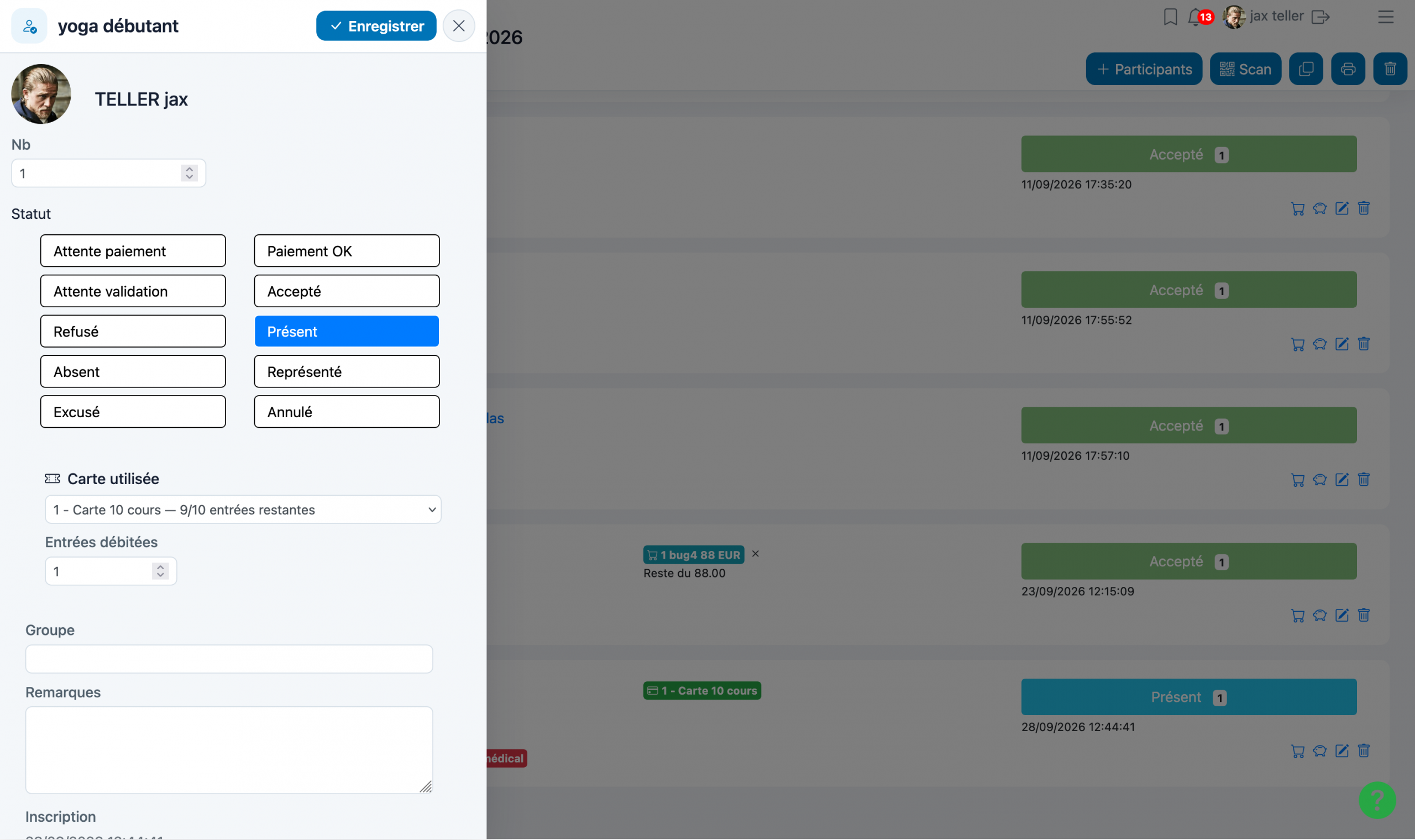
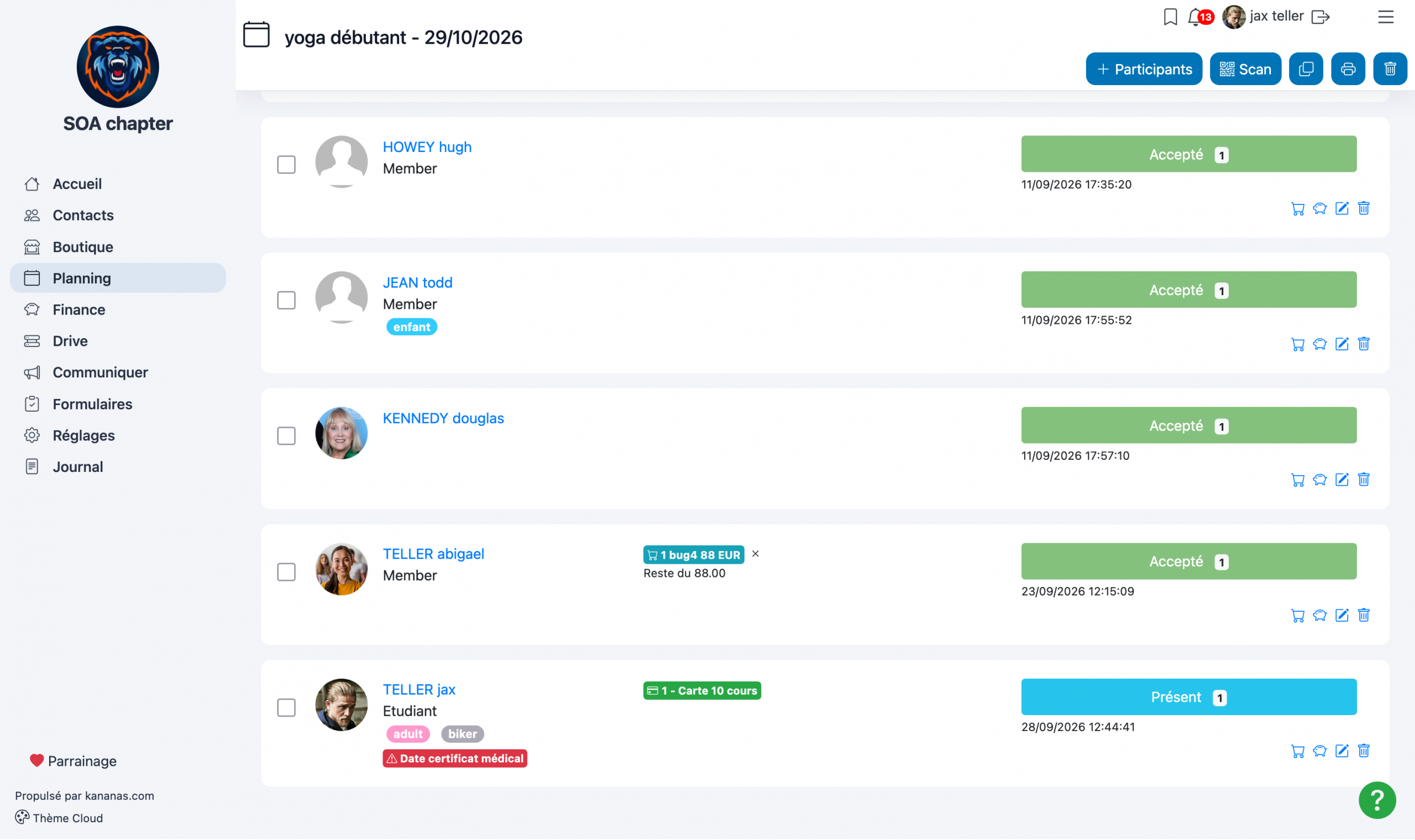
Après l’enregistrement, Kananas actualise le solde de la carte. La ligne du participant permet de retrouver la carte utilisée et le nombre d’entrées débitées.
Débiter plusieurs entrées en une seule fois
Vous pouvez débiter plusieurs entrées lors d’une même participation, dans la limite du solde disponible sur la carte.
Par exemple, pour une activité nécessitant deux entrées, indiquez 2 dans le champ Entrées débitées.
Si la carte contient encore 6 entrées, son solde passera à 4 entrées restantes.
Que se passe-t-il si la carte est épuisée ou expirée ?
Une carte ne peut plus être utilisée pour une nouvelle consommation lorsque :
- son solde est égal à zéro ;
- sa date de validité est dépassée.
Il convient alors d’utiliser une autre carte disposant d’entrées valides ou de faire acheter une nouvelle carte au contact.
Pour en savoir plus sur la gestion des inscriptions et des participants, consultez la documentation Participants d’une activité.
Comment est calculé le solde d’une carte ?
Kananas calcule automatiquement le nombre d’entrées restantes en déduisant les consommations enregistrées du nombre d’entrées initialement attribué à la carte.
Entrées restantes = Entrées initiales − Entrées consommées
Exemple : carte de 10 séances
| Opération | Entrées débitées | Solde restant |
|---|---|---|
| Achat de la carte | 0 | 10 |
| Première participation | 1 | 9 |
| Deuxième participation | 2 | 7 |
| Troisième participation | 1 | 6 |
Après ces trois participations, le contact a consommé 4 entrées sur 10. Il lui reste donc 6 entrées.
La jauge de sa carte représente visuellement le solde disponible, soit 60 % d’entrées restantes dans cet exemple.
Consulter les cartes et les entrées restantes
Le solde d’une carte peut être consulté aussi bien par le contact depuis son espace personnel que par les gestionnaires depuis le Back-office.
Depuis l’espace personnel de l’adhérent
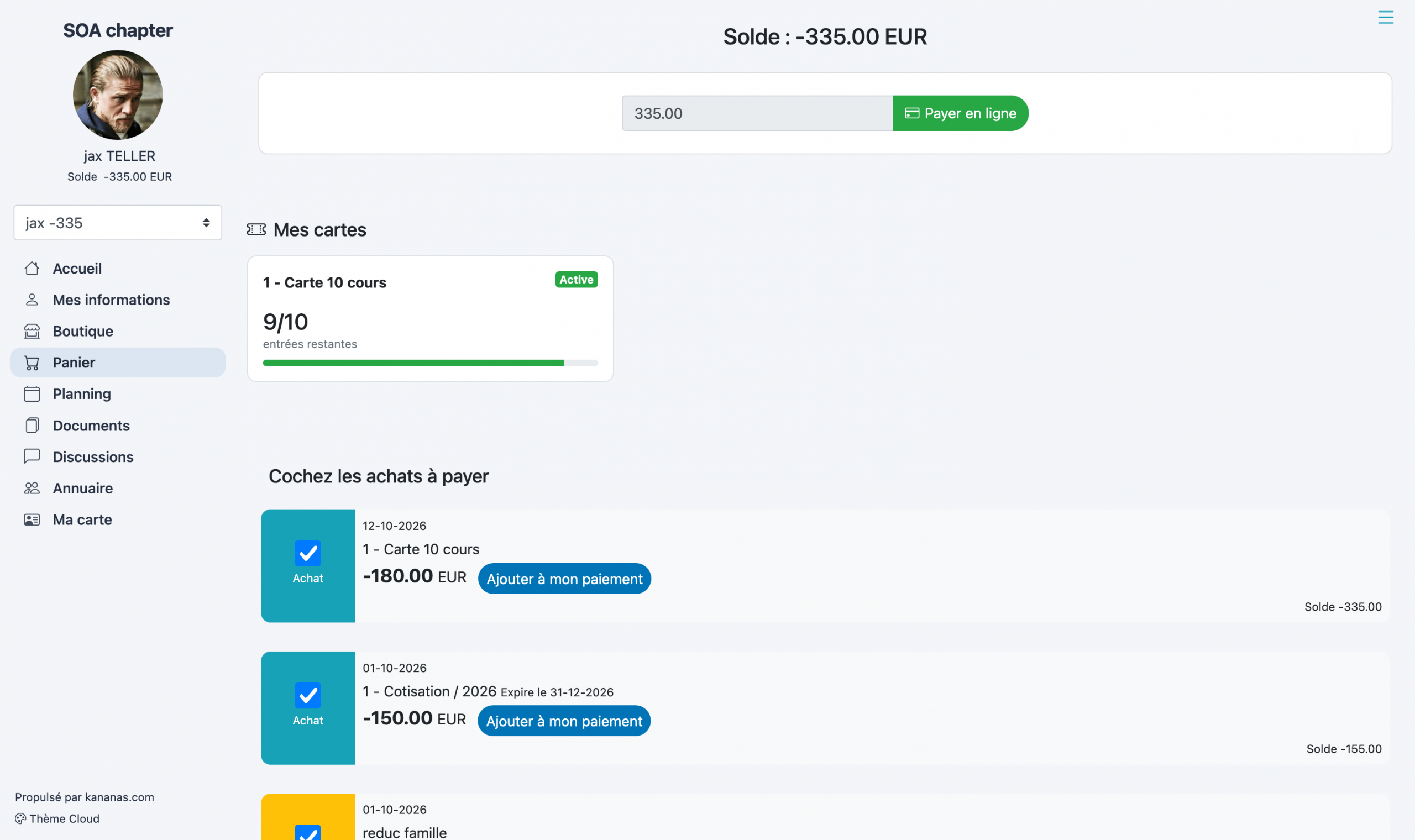
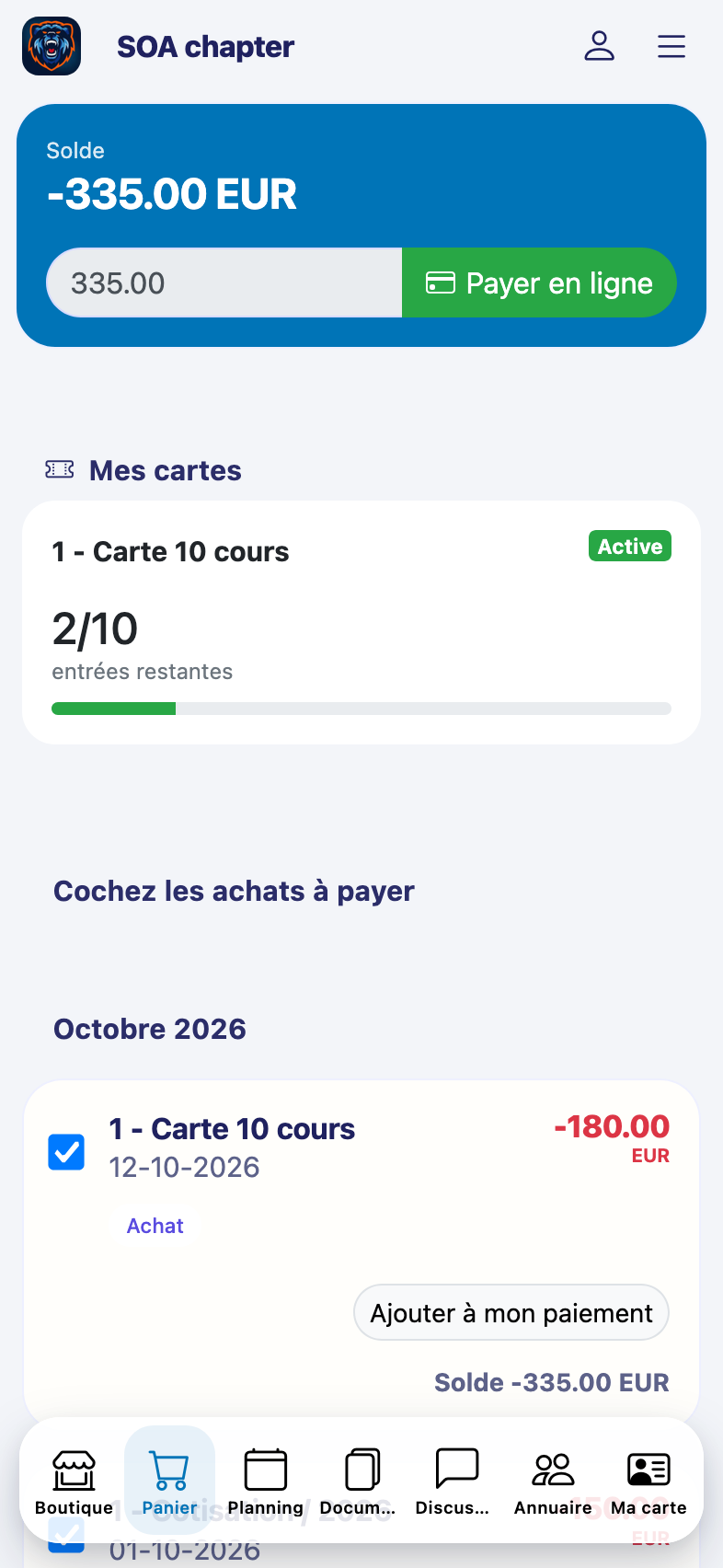
Le contact peut consulter ses cartes dans son espace personnel, depuis le menu Panier.
Pour chaque carte, il retrouve notamment :
- le nom de la carte ;
- son statut : Active, Épuisée ou Expirée ;
- le nombre d’entrées restantes ;
- sa date de validité éventuelle ;
- une jauge indiquant le solde disponible.
Ces informations sont accessibles depuis un ordinateur ou un smartphone.
Comprendre le statut d’une carte
| Statut | Signification |
|---|---|
| Active | La carte possède encore des entrées utilisables et sa période de validité n’est pas dépassée. |
| Épuisée | Toutes les entrées disponibles ont été consommées. |
| Expirée | La date de validité de la carte est dépassée. |
Depuis le Back-office : suivre les soldes des cartes
Les gestionnaires peuvent consulter les soldes des cartes depuis la liste générale des ventes.
- Ouvrez le menu Boutique.
- Sélectionnez l’onglet Ventes.
- Recherchez éventuellement un produit ou un contact.
- Consultez le solde d’entrées affiché sous le nom du produit.
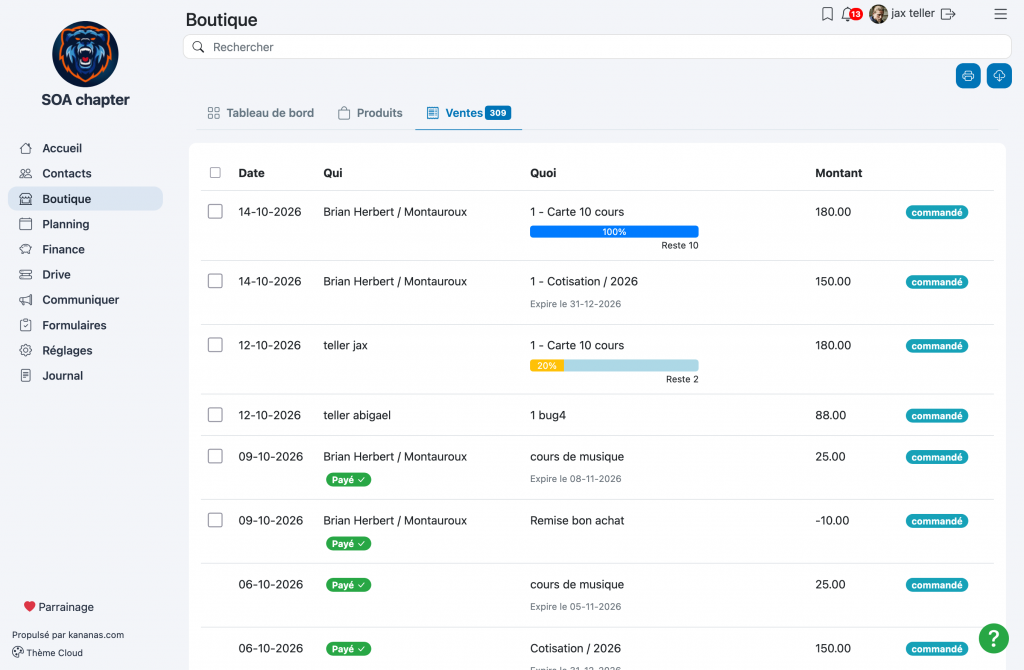
Pour connaître les autres fonctionnalités de cette page, consultez la documentation Suivi des ventes.
Consulter l’historique d’utilisation d’une carte
Kananas conserve l’historique des entrées consommées pour chaque carte.
Cet historique permet de savoir quand et pour quelle activité les entrées ont été utilisées.
Retrouver les consommations d’un contact
- Ouvrez la fiche du contact.
- Accédez à l’onglet Panier.
- Retrouvez l’achat correspondant à la carte d’entrées.
- Ouvrez cet achat pour consulter son historique d’utilisation.
Pour chaque consommation, vous pouvez retrouver :
- la date de la participation ;
- l’activité concernée ;
- le nombre d’entrées débitées.
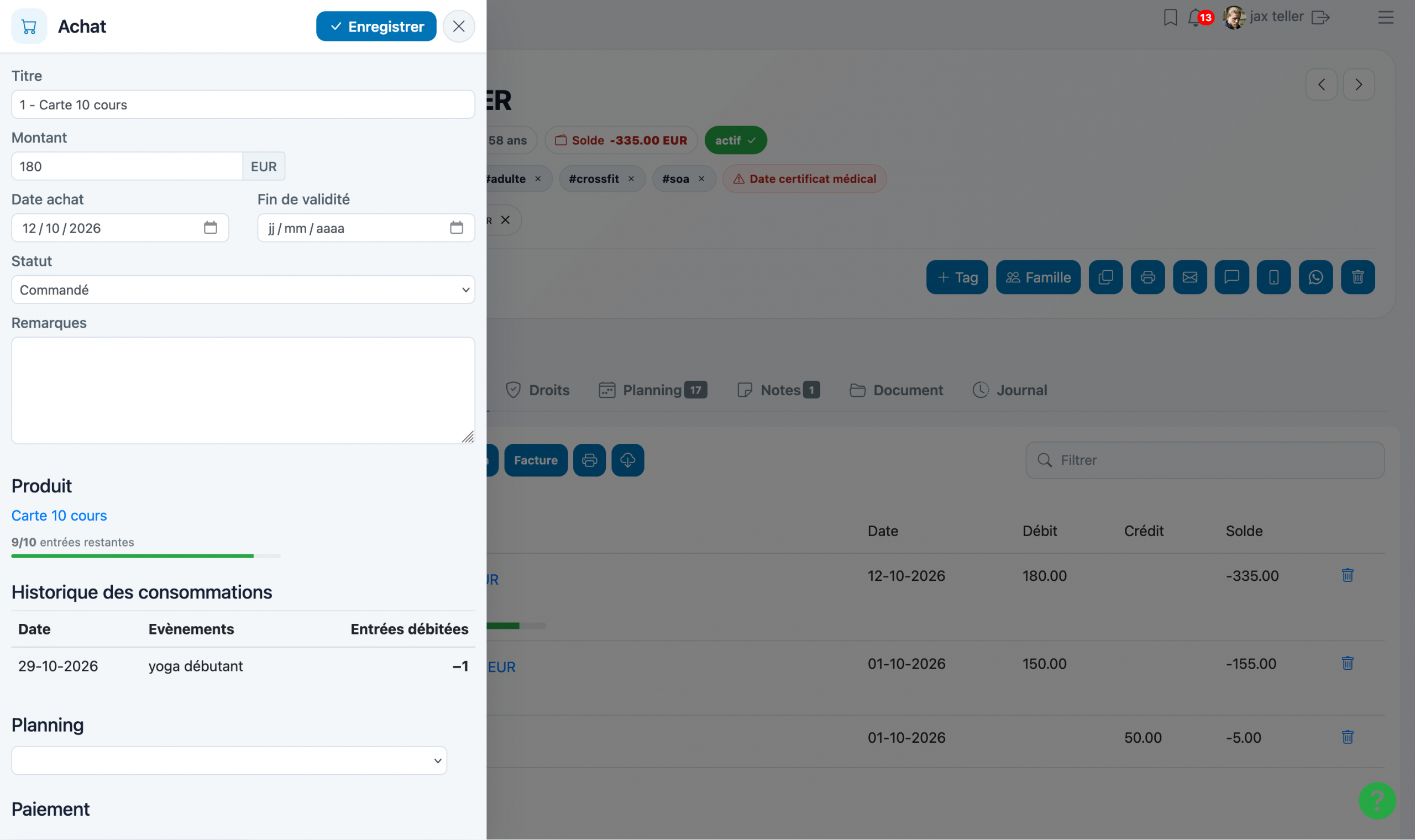
Cet historique est utile pour contrôler les utilisations d’une carte, répondre à une question d’un adhérent ou retrouver une consommation à corriger.
Corriger ou annuler une consommation
Si vous avez débité un nombre incorrect d’entrées, il est possible de modifier la consommation enregistrée sur la participation.
Corriger le nombre d’entrées débitées
- Ouvrez l’activité concernée.
- Accédez à l’onglet Participants.
- Ouvrez la participation dont vous souhaitez corriger la consommation.
- Modifiez la valeur du champ Entrées débitées.
- Cliquez sur Enregistrer.
Le solde de la carte est alors recalculé en fonction du nouveau nombre d’entrées consommées.
Annuler complètement une consommation
Pour restituer toutes les entrées débitées lors d’une participation, vous pouvez :
- indiquer 0 dans le champ Entrées débitées ;
- ou retirer la carte sélectionnée dans Carte utilisée.
Enregistrez ensuite la participation pour que le solde de la carte soit mis à jour.
Supprimer un achat ou une participation ayant consommé des entrées
Afin de préserver la cohérence de l’historique des cartes, Kananas empêche la suppression d’un achat ou d’une participation comportant encore des consommations.
Vous devez donc recréditer les entrées consommées avant de procéder à la suppression.
Pour cela :
- Retrouvez les participations ayant utilisé la carte.
- Modifiez chaque consommation concernée.
- Remettez les entrées débitées à 0 ou retirez la carte utilisée.
- Enregistrez les modifications.
- Effectuez ensuite la suppression souhaitée.

Bonnes pratiques
- Utilisez un nom explicite, par exemple « Carte 10 cours de yoga ».
- Définissez une date de validité lorsque les séances doivent être utilisées pendant une période déterminée.
- Vérifiez le solde disponible avant de débiter des entrées.
- Consultez régulièrement les jauges pour identifier les cartes bientôt épuisées.
- Corrigez les consommations avant de supprimer une participation ou un achat.
Le parcours d’une carte d’entrées dans Kananas
Voici les principales étapes permettant de gérer une carte d’entrées, depuis sa création jusqu’à l’épuisement des séances.
- Vous créez un produit avec un nombre d’entrées incluses.
- Le contact achète la carte depuis la boutique ou son dossier.
- Kananas crée une carte individuelle associée au contact.
- Lors d’une activité, vous sélectionnez la carte et indiquez les entrées à débiter.
- Kananas met à jour automatiquement le solde restant.
- Le contact retrouve sa carte et ses entrées disponibles dans son espace personnel.
- Vous pouvez consulter l’historique des consommations depuis le panier du contact.
- La carte passe au statut Épuisée lorsqu’il ne reste plus d’entrées ou Expirée lorsque sa validité prend fin.