
Créer un questionnaire, un sondage ou un vote
Kananas vous permet de créer des questionnaires en ligne pour recueillir des informations, réaliser des sondages ou organiser des consultations auprès de vos contacts.
Vous pouvez notamment les utiliser pour :
- réaliser un questionnaire de satisfaction après une activité ou un événement ;
- effectuer un sondage auprès de vos adhérents ;
- organiser un vote ;
- recueillir des renseignements ou des souhaits ;
- évaluer l’intérêt de vos membres pour un projet, une formation, un voyage ou une nouvelle activité.
- Créer le questionnaire
- Choisir entre réponses anonymes et nominatives
- Créer les questions avec l’IA
- Ajouter les questions manuellement
- Tester le formulaire
- Envoyer le questionnaire
- Analyser les résultats
Présentation en vidéo
Créer un questionnaire
Les questionnaires sont accessibles depuis le menu Formulaires.
- Ouvrez le menu Formulaires.
- Créez un nouveau questionnaire.
- Donnez-lui un titre permettant de l’identifier facilement.
- Choisissez si les réponses doivent être anonymes ou nominatives.
- Ajoutez ensuite vos questions manuellement ou à l’aide de l’IA de Kananas.

Réponses anonymes ou nominatives
Le choix dépend de l’objectif de votre questionnaire.
Réponses anonymes
Activez l’option Résultat anonyme si vous ne souhaitez pas afficher l’identité des personnes ayant répondu.
Ce mode est particulièrement adapté aux sondages, consultations ou votes pour lesquels vous souhaitez dissocier les réponses de l’identité du participant.
Réponses nominatives
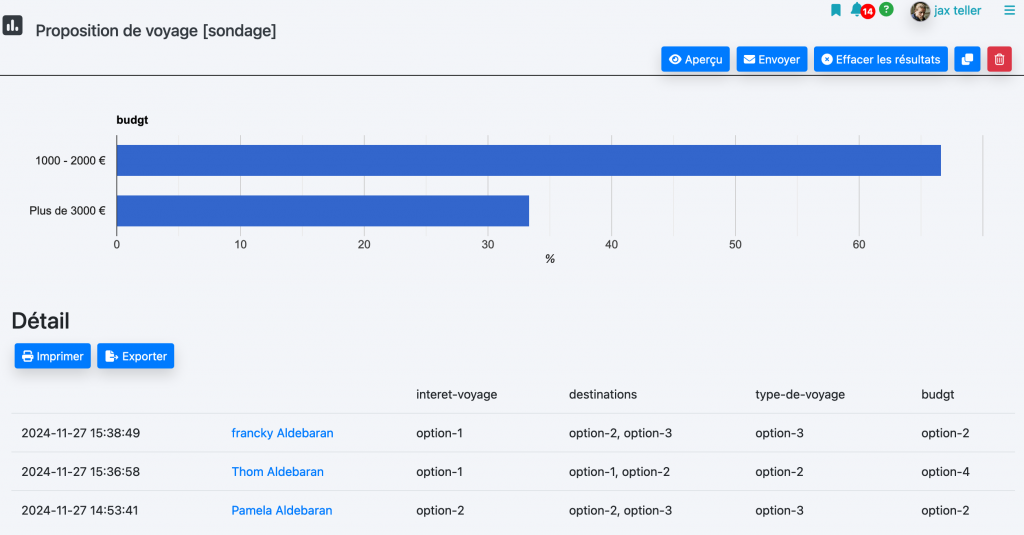
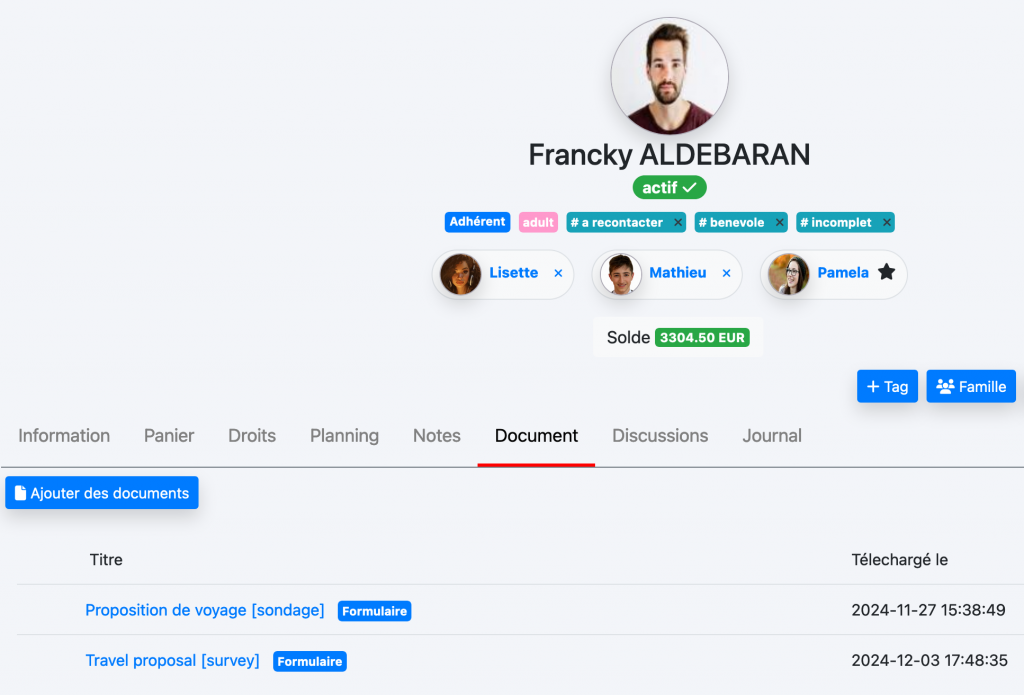
Si l’option Résultat anonyme n’est pas activée, le nom du répondant apparaît dans les résultats.
Le questionnaire complété est également consultable dans le dossier du contact, dans l’onglet Documents.
Ce mode est donc particulièrement utile lorsque le questionnaire sert à recueillir des renseignements individuels.

Conseil : utilisez les réponses anonymes lorsque l’identité du participant n’est pas nécessaire à l’analyse. Pour collecter des informations qui doivent être rattachées au dossier d’un contact, utilisez plutôt un questionnaire nominatif.
Créer le questionnaire avec l’IA
L’IA de Kananas peut générer la structure d’un questionnaire à partir d’une simple description.
Décrivez ce que vous souhaitez demander, par exemple :
Créer un questionnaire de satisfaction pour les participants à notre stage de tennis avec une note globale, l’avis sur l’organisation, l’encadrement et une zone de commentaire libre.
Kananas génère les questions correspondantes. Vous pouvez ensuite modifier, supprimer, déplacer ou compléter les éléments proposés.

Ajouter les questions manuellement
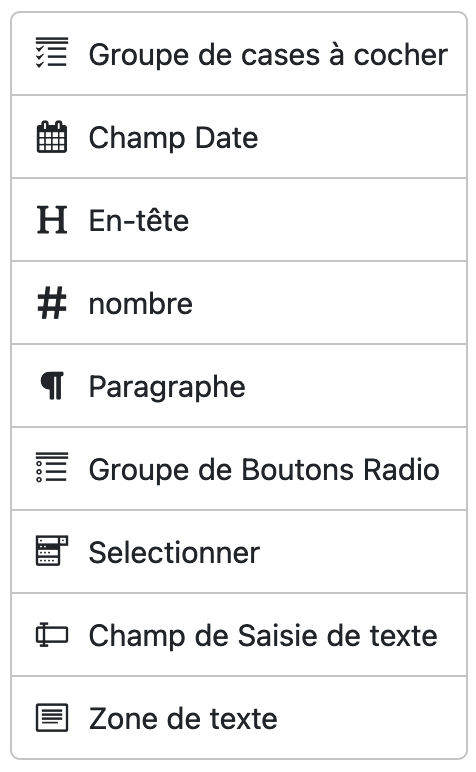
Vous pouvez également construire entièrement le questionnaire en utilisant les différents blocs proposés dans l’éditeur.
- Groupe de cases à cocher : propose plusieurs réponses et autorise plusieurs choix.
- Date : permet au participant de saisir une date.
- En-tête : insère un titre permettant d’organiser le questionnaire en différentes parties.
- Nombre : permet de saisir une valeur numérique.
- Paragraphe : ajoute un bloc de texte ou des instructions.
- Groupe de boutons radio : propose plusieurs réponses mais n’autorise qu’un seul choix.
- Sélectionner : affiche une liste déroulante pouvant éventuellement autoriser plusieurs choix.
- Champ de saisie de texte : permet de saisir une réponse courte.
- Zone de texte : permet de saisir une réponse libre sur plusieurs lignes.
Modifier une question
Survolez un bloc du questionnaire puis cliquez sur l’icône crayon pour passer en mode édition.
Vous pouvez alors modifier son libellé et les différentes options proposées.

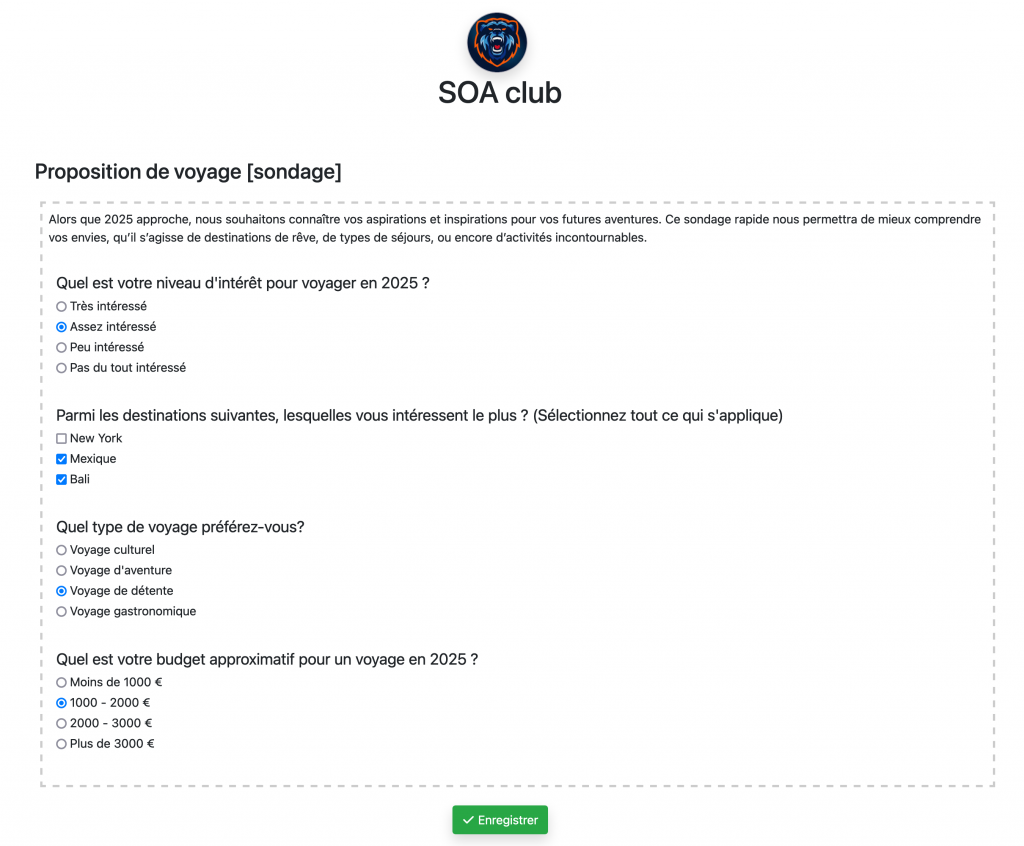
Enregistrez votre questionnaire puis utilisez le bouton Aperçu pour contrôler le résultat avant de l’envoyer.
Tester le questionnaire avant l’envoi
Avant de l’envoyer à vos contacts, réalisez au moins un test complet du questionnaire.
- Envoyez le questionnaire à votre propre adresse.
- Répondez à toutes les questions comme le ferait un participant.
- Vérifiez les choix proposés, les champs obligatoires et la présentation.
- Contrôlez le résultat dans l’onglet Résultats.
- Une fois le test terminé, utilisez Effacer les résultats afin que vos réponses de test ne soient pas prises en compte dans la consultation réelle.
Conseil : effectuez ce test avant l’envoi définitif. Une question oubliée ou une réponse manquante est beaucoup plus difficile à corriger une fois que les participants ont commencé à répondre.
Envoyer le questionnaire
Deux méthodes permettent d’envoyer le questionnaire aux personnes que vous souhaitez interroger.
Depuis le questionnaire
Cliquez sur le bouton Envoyer puis sélectionnez les destinataires.
Depuis la liste des contacts
- Ouvrez la liste des Contacts.
- Sélectionnez les personnes concernées.
- Dans les actions collectives, choisissez Envoyer un formulaire.
- Sélectionnez le questionnaire à envoyer.

Chaque destinataire reçoit un email contenant son propre lien permettant d’accéder au questionnaire.
Une seule réponse par destinataire : le lien envoyé est individuel. Une fois le questionnaire complété et enregistré, ce lien ne permet pas d’envoyer une seconde réponse.
Pour un sondage : sélectionnez un nombre de participants suffisamment important et représentatif de la population que vous souhaitez consulter. Un échantillon trop réduit peut rendre les résultats difficiles à interpréter.
Analyser les résultats
L’onglet Résultats permet de suivre les réponses à votre questionnaire au fur et à mesure de leur réception.
Les résultats sont disponibles :
- sous forme de graphiques pour visualiser rapidement la répartition des réponses ;
- sous forme de liste détaillée pour consulter les réponses enregistrées.

Le parcours d’un questionnaire
- Vous créez un questionnaire depuis le menu Formulaires.
- Vous choisissez si les réponses sont anonymes ou nominatives.
- Vous créez les questions manuellement ou avec l’IA.
- Vous enregistrez puis testez le questionnaire.
- Vous sélectionnez les contacts à interroger.
- Chaque destinataire reçoit un lien individuel.
- Le destinataire complète et enregistre sa réponse.
- Vous suivez les réponses depuis l’onglet Résultats.