
Espace personnel Kananas : donner accès à vos adhérents et leur permettre de gérer leur dossier
L’espace personnel Kananas permet à vos adhérents, bénévoles, parents et autres contacts autorisés d’accéder à leurs informations et aux services proposés par votre association.
Depuis un ordinateur ou un smartphone, chaque utilisateur peut notamment consulter et mettre à jour ses coordonnées, régler ses cotisations, acheter des produits, s’inscrire à des activités et accéder à ses documents.
L’espace personnel est directement relié au logiciel de gestion de votre association. Les informations saisies par les adhérents, les achats et les paiements sont ainsi centralisés dans Kananas, sans ressaisie par les gestionnaires.
Les fonctionnalités accessibles dépendent des droits attribués au contact et du paramétrage de votre organisation.
Que peuvent faire vos adhérents depuis leur espace personnel ?
- Gérer leurs informations personnelles : adresse, téléphone, photo et champs personnalisés autorisés.
- Consulter leur panier : historique des achats, règlements et solde du compte.
- Effectuer des achats dans la boutique de l’association.
- Payer en ligne leurs cotisations, activités et autres achats.
- Consulter leur planning et s’inscrire aux activités proposées.
- Consulter ou déposer des documents dans leur dossier personnel.
- Échanger avec l’association et les autres membres grâce au tchat.
- Accéder à l’annuaire des membres, si celui-ci est activé.
- Gérer les dossiers de leurs enfants lorsqu’ils sont désignés comme chef de famille.
Dans cette documentation
- Accéder à l’espace personnel
- Activer les accès et envoyer les invitations
- Découvrir l’interface et ses fonctionnalités
- Modifier les informations personnelles
- Acheter des produits dans la boutique
- Consulter le panier et payer en ligne
- Consulter le planning des activités
- S’inscrire à une activité
- Consulter et déposer des documents
- Communiquer et consulter l’annuaire
- Gérer les dossiers des membres de sa famille
- Utiliser l’espace personnel sur smartphone
- Résoudre les problèmes de connexion
Accéder à l’espace personnel Kananas
L’espace personnel est accessible aux contacts de votre organisation disposant d’une autorisation de connexion, qu’ils soient adhérents ou contacts externes.
Il utilise la même adresse de connexion que le Back-office des gestionnaires :
Chaque utilisateur se connecte avec son identifiant personnel et le mot de passe qu’il a lui-même défini.
Une fois connecté, il accède aux fonctionnalités de son espace personnel en fonction de ses droits et des services activés par l’association.
Qui peut accéder à l’espace personnel ?
L’accès dépend notamment du statut du contact dans Kananas.
| Statut du contact | Accès à l’espace personnel |
|---|---|
| Actif | Possible si les droits d’accès sont attribués. |
| Inscription en cours | Accès possible à l’espace personnel, mais pas au planning. |
| Prospect | Accès interdit. |
| Suspendu | Accès interdit. |
| Radié | Accès interdit. |
| Résilié | Accès interdit. |
| Clôturé | Accès interdit. |

À retenir : un contact au statut Inscription en cours peut accéder à son espace personnel pour compléter son dossier ou réaliser certaines démarches, mais il ne peut pas consulter le planning.
Si un adhérent ne parvient pas à se connecter, vérifiez son statut et ses droits avant de lui envoyer une nouvelle invitation.
Présentation en vidéo
Découvrez les principales fonctionnalités de l’espace personnel et la manière dont les adhérents peuvent interagir avec votre association.
Activer les accès et envoyer les invitations aux adhérents
Lorsque vous créez ou importez de nouveaux contacts, Kananas peut leur envoyer automatiquement une invitation à accéder à leur espace personnel.
Cet envoi dépend du paramétrage de votre organisation et des droits d’accès attribués au contact.
Comment un adhérent définit-il son mot de passe ?
Pour des raisons de sécurité, Kananas n’envoie pas les mots de passe en clair par email. Chaque contact est invité à choisir lui-même son mot de passe.
Le processus est le suivant :
- Le gestionnaire crée ou importe le dossier du contact.
- Il vérifie que le contact dispose des droits d’accès à l’espace personnel.
- Si l’envoi automatique est activé, Kananas transmet un email d’invitation.
- Le contact clique sur le lien reçu et définit son mot de passe.
- Il reçoit ensuite les informations nécessaires pour accéder à son espace personnel.
Désactiver l’envoi automatique des invitations
Si vous préparez une nouvelle base de contacts ou souhaitez attendre avant de communiquer les accès, vous pouvez désactiver l’envoi automatique.
- Ouvrez le menu Réglages.
- Accédez à Mon compte > Options.
- Recherchez le paramètre Envoyer automatiquement l’accès à l’espace personnel.
- Choisissez Non pour désactiver l’envoi automatique.
- Enregistrez votre modification.
Vous pourrez toujours envoyer les invitations ultérieurement, individuellement depuis le dossier d’un contact ou de manière collective depuis la liste des contacts.
Pour en savoir plus sur l’attribution des autorisations, les identifiants et la réinitialisation des mots de passe, consultez la documentation Droits d’accès.
Découvrir l’interface de l’espace personnel
Une fois connecté, l’adhérent retrouve une interface lui permettant d’accéder aux différentes fonctionnalités mises à sa disposition par l’association.
Il peut notamment consulter ses informations personnelles, son panier, les activités auxquelles il participe et les documents associés à son dossier.
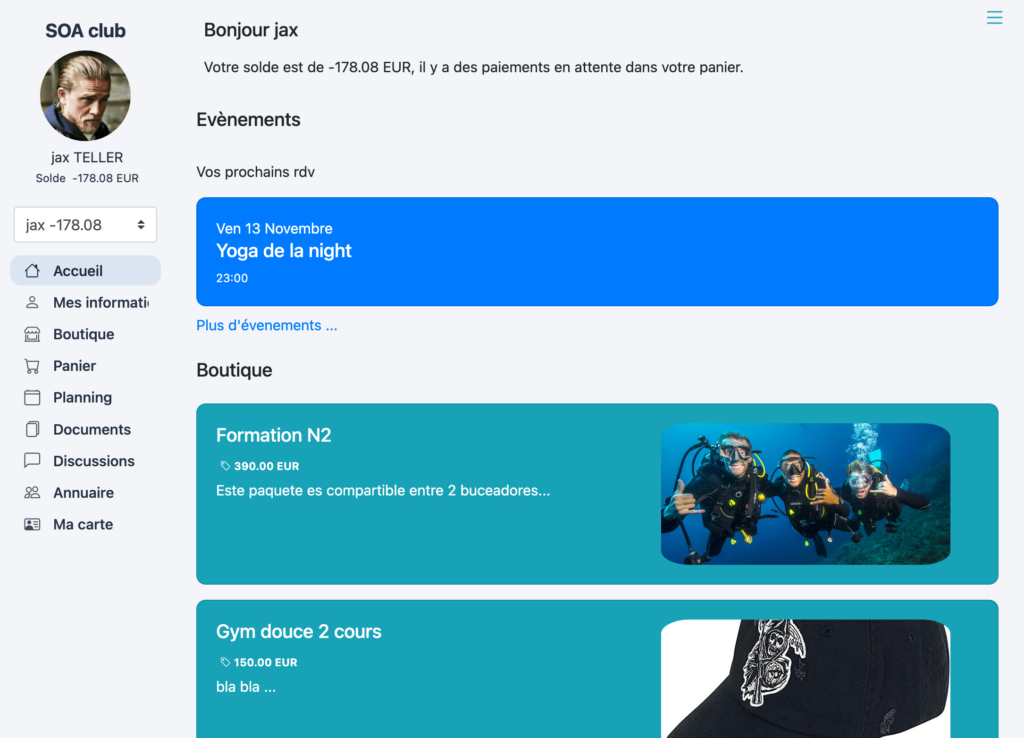
Cette interface est différente du Back-office, réservé aux personnes chargées de gérer l’organisation.
Un utilisateur disposant également de droits de gestion peut passer de l’espace personnel au Back-office depuis le menu utilisateur situé en haut à droite.
Consulter et modifier les informations personnelles
L’espace personnel permet aux adhérents de consulter les données enregistrées dans leur dossier de contact.
Selon les autorisations définies par l’association, ils peuvent notamment mettre à jour :
- leur adresse postale ;
- leurs coordonnées téléphoniques ;
- certaines informations de contact ;
- leur photo ;
- les champs personnalisés que vous avez autorisés en modification.
Ces modifications permettent de conserver une base de contacts à jour, sans que le secrétariat de l’association ait à ressaisir systématiquement les nouvelles coordonnées.
Modifier ses coordonnées
- L’adhérent se connecte à son espace personnel.
- Il ouvre la rubrique Informations.
- Il modifie les champs autorisés.
- Il enregistre ses modifications.
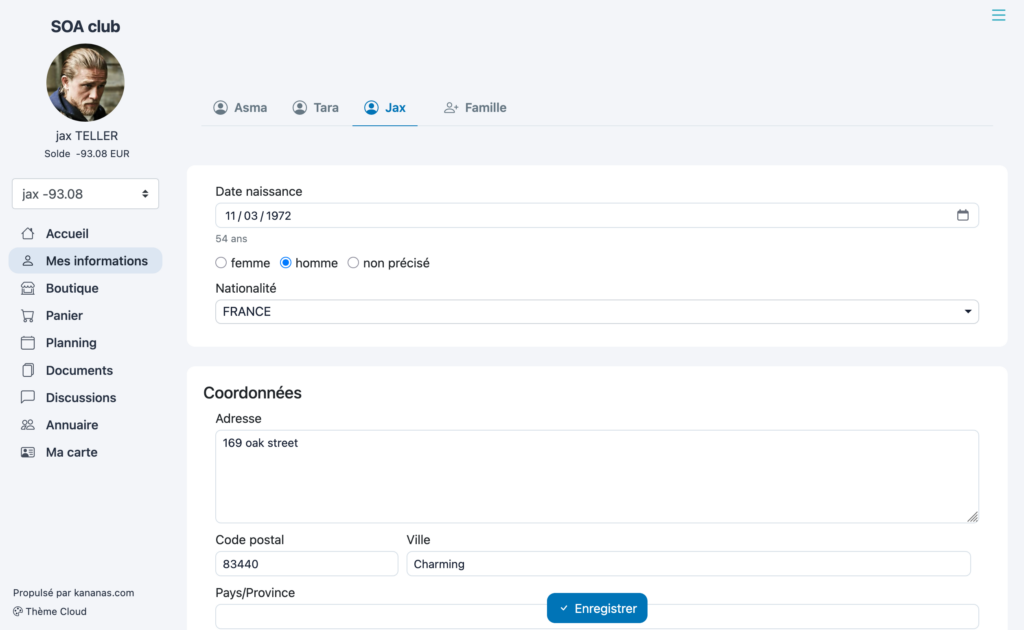
Vous souhaitez demander des informations supplémentaires à vos adhérents ? Kananas permet de personnaliser les dossiers des contacts avec des champs libres et de définir si ces informations peuvent être consultées ou modifiées depuis l’espace personnel.
Effectuer des achats dans la boutique de l’association
L’espace personnel intègre une boutique en ligne permettant aux adhérents d’acheter les produits et les prestations proposés par votre association.
Par exemple, vous pouvez y proposer :
- les cotisations annuelles ;
- les licences et assurances ;
- les équipements, vêtements et accessoires ;
- des stages, formations ou prestations ;
- des cartes de séances prépayées.
Comment acheter un produit ?
- L’adhérent ouvre la rubrique Boutique.
- Il consulte les produits proposés à la vente.
- Il sélectionne le produit qui l’intéresse pour consulter sa description, son prix et ses éventuelles options.
- Il clique sur Ajouter au panier.
- Il retrouve ensuite son achat dans la rubrique Panier.
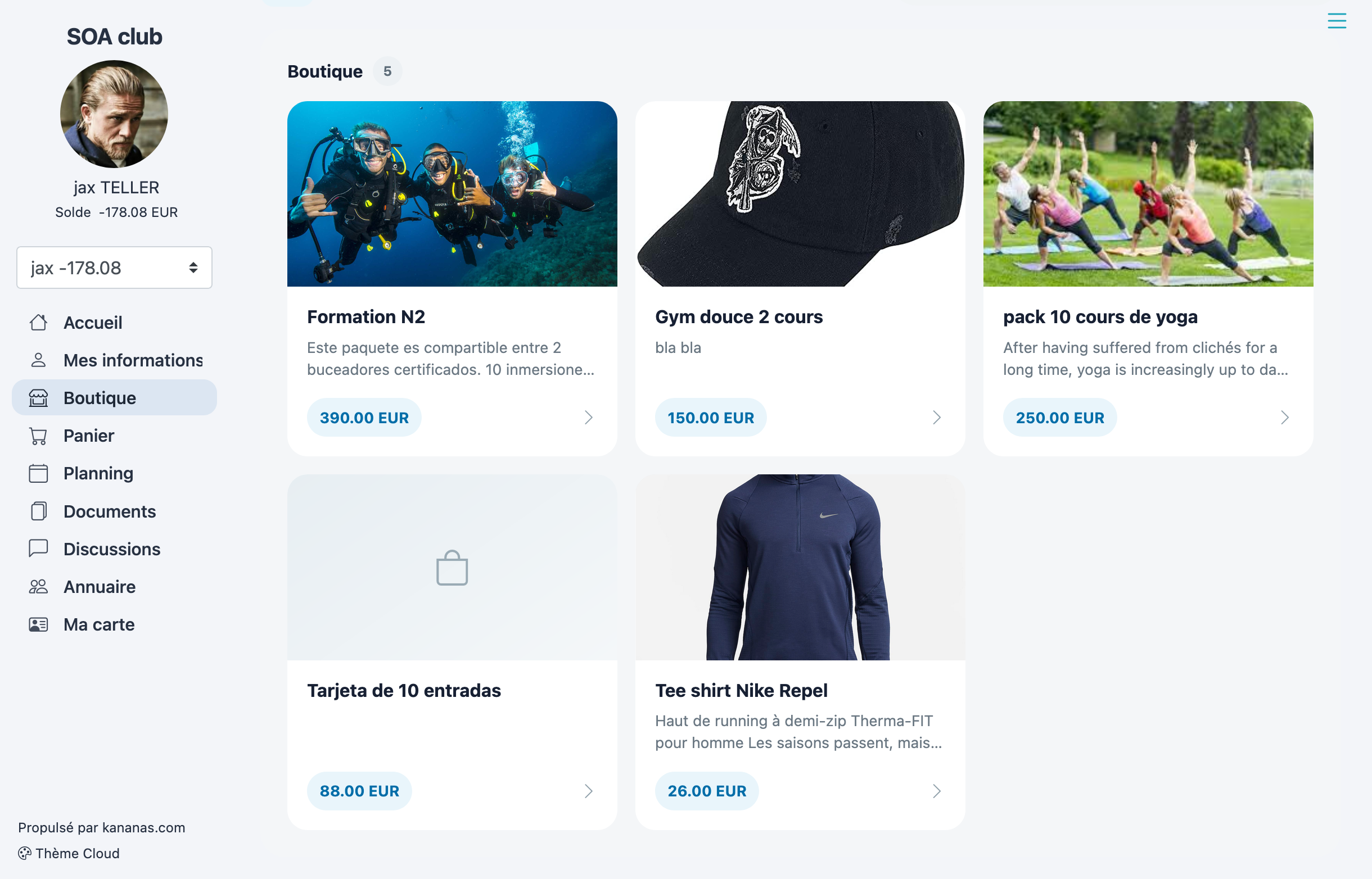
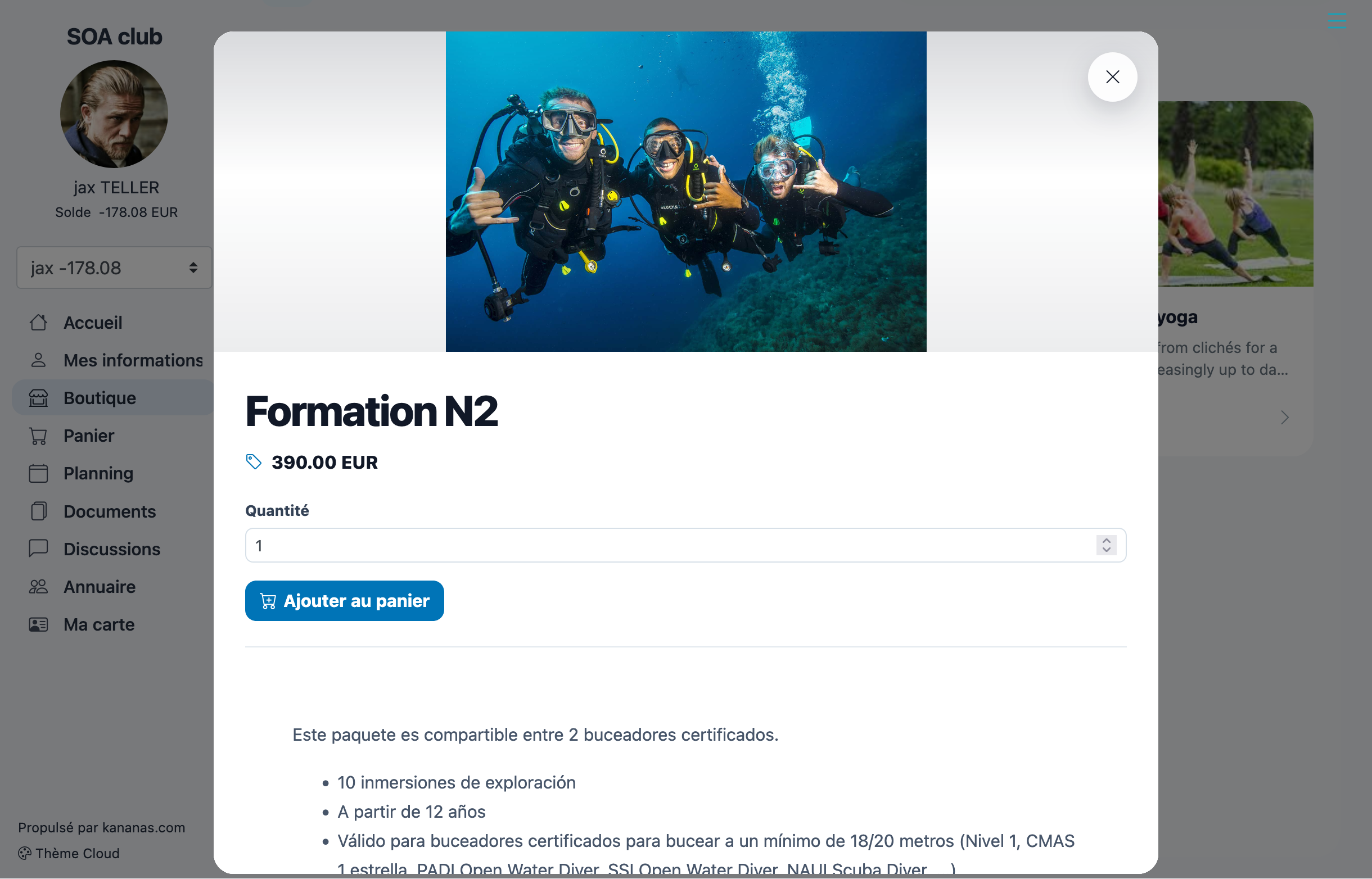
Pour les gestionnaires : seuls les produits pour lesquels vous avez activé le paramètre Vente en ligne apparaissent dans la boutique.
Vous pouvez également définir des descriptions, des photos et des options de produit, telles que des tailles ou des couleurs.
Pour plus d’informations, consultez la documentation Boutique en ligne.
Consulter son panier et effectuer des paiements en ligne
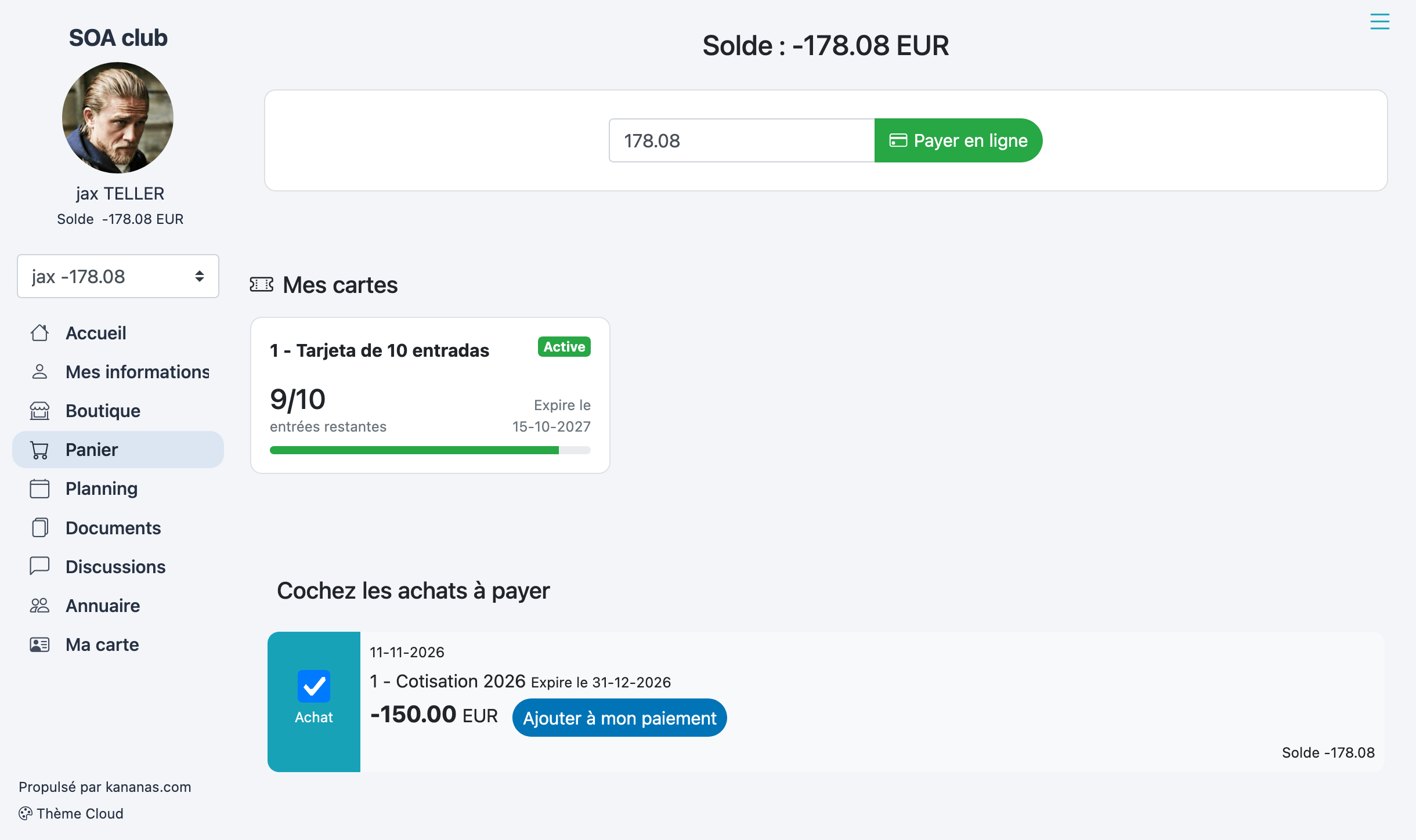
La rubrique Panier permet à l’adhérent de retrouver l’ensemble des opérations financières enregistrées sur son dossier.
Il peut notamment consulter :
- les achats effectués auprès de l’association ;
- les cotisations enregistrées sur son dossier ;
- les règlements déjà réalisés ;
- le solde de son compte.
Lorsque le paiement en ligne est activé par l’association, l’adhérent peut également régler ses achats directement depuis cette rubrique.
Comment payer en ligne ?
- L’adhérent ouvre son Panier.
- Il consulte les achats enregistrés et le montant restant à régler.
- Il sélectionne les achats qu’il souhaite payer ou indique directement un montant, selon les options proposées.
- Il clique sur Payer en ligne.
- Il suit les étapes de paiement sécurisé.
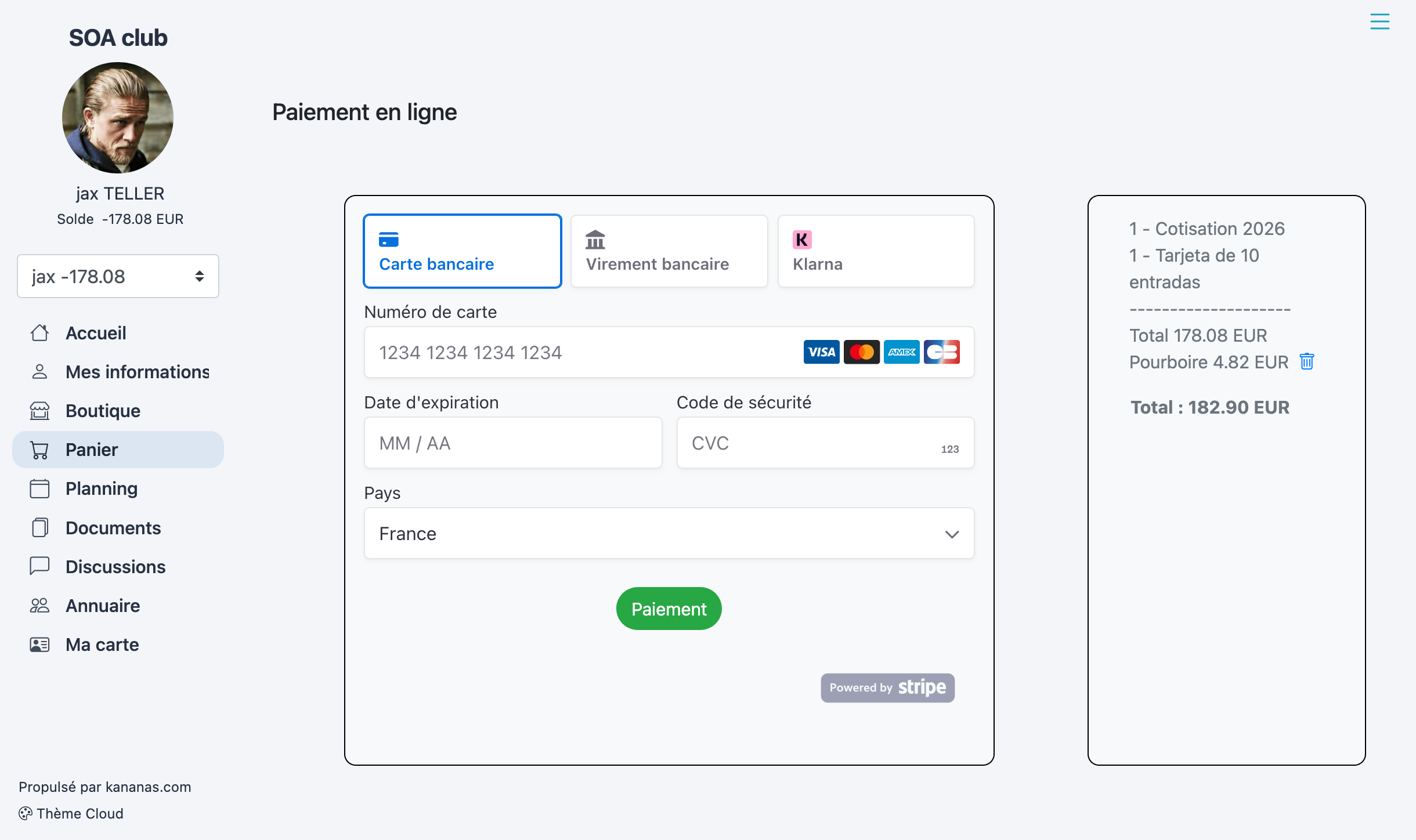
Les paiements en ligne sont traités par Stripe, la solution de paiement utilisée par Kananas.
Après un paiement, Kananas enregistre automatiquement le règlement dans le panier du contact et crée le mouvement correspondant dans la comptabilité de l’association.
Pour en savoir plus, consultez les documentations Panier, Cotisations et Paiement en ligne.
Consulter le planning des activités
Depuis leur espace personnel, les adhérents peuvent consulter le planning des activités et événements organisés par votre association.
Ils peuvent ainsi retrouver les activités auxquelles ils sont inscrits et celles pour lesquelles une inscription en ligne est proposée.
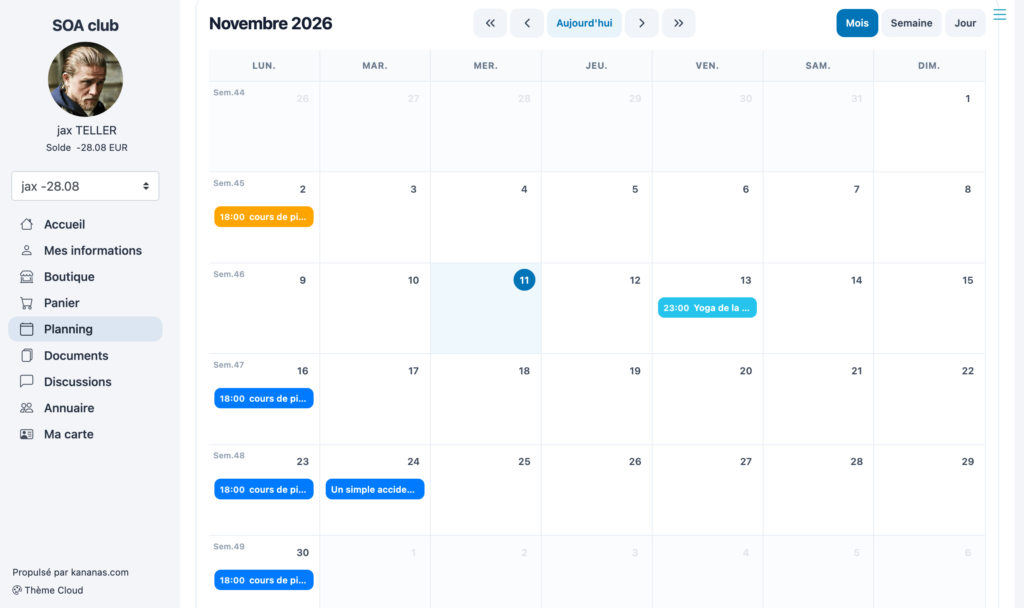
Important : chaque adhérent ne voit que les activités auxquelles il est éligible, en fonction du paramétrage réalisé par l’association.
Les conditions d’accès et d’inscription sont définies dans les réglages des activités. Un contact au statut Inscription en cours ne peut pas accéder au planning.
S’inscrire à une activité depuis l’espace personnel
Kananas permet aux adhérents de demander leur inscription en ligne aux activités ouvertes par votre association.
Cette fonctionnalité peut être utilisée pour des cours, des stages, des sorties, des réunions ou des événements associatifs.
Comment s’inscrire à une activité ?
- L’adhérent ouvre la rubrique Planning de son espace personnel.
- Il sélectionne l’activité qui l’intéresse.
- Il consulte les informations de l’activité et les conditions d’inscription.
- Il utilise la fonction d’inscription lorsqu’elle est disponible.
- Si plusieurs prestations ou tarifs sont proposés, il sélectionne l’option souhaitée.
- Il valide sa demande d’inscription et réalise, si nécessaire, le paiement correspondant.
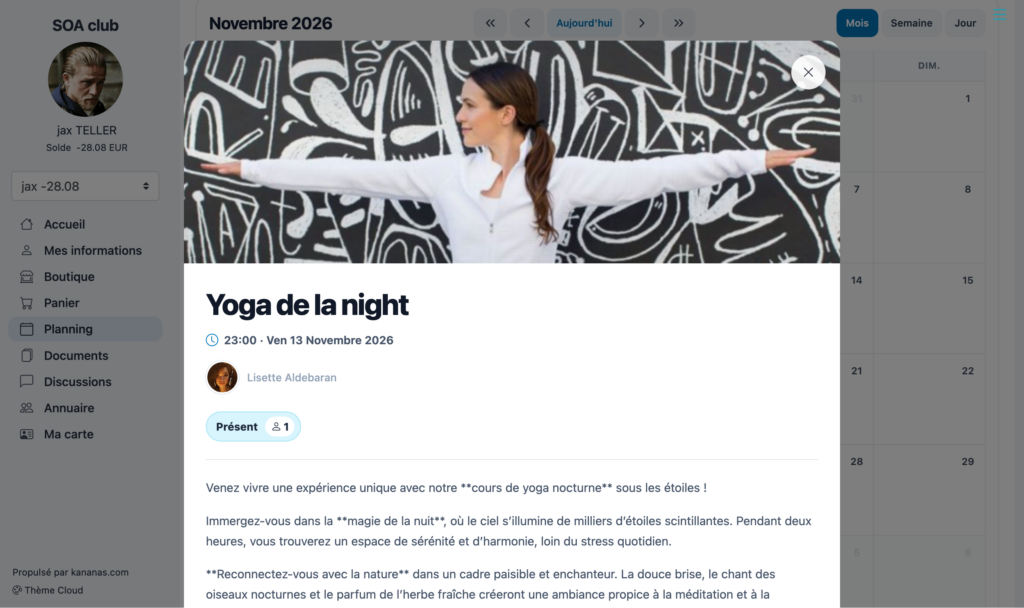
Pour les gestionnaires : l’activité doit être ouverte aux inscriptions pour permettre aux adhérents de s’y inscrire depuis leur espace personnel.
Vous pouvez notamment définir les conditions d’inscription, les prestations disponibles et les éventuels tarifs associés.
Retrouvez ces réglages dans la documentation Inscription en ligne aux événements.
Consulter et déposer des documents
L’espace personnel dispose d’une rubrique Documents permettant aux adhérents de retrouver les fichiers associés à leur dossier et les documents mis à disposition par l’association.
Cette rubrique peut contenir deux catégories de documents :
- Les documents personnels : certificat médical, diplôme, justificatif, RIB ou tout autre fichier attaché au dossier du contact.
- Les documents partagés par l’association : règlement intérieur, note d’information, newsletter ou documents disponibles depuis le Drive Kananas.
Ajouter un document à son dossier
L’adhérent peut également déposer des documents dans son dossier depuis cette rubrique.
- Il se connecte à son espace personnel.
- Il ouvre la rubrique Documents.
- Il utilise la fonction d’ajout de document.
- Il sélectionne le fichier qu’il souhaite transmettre à l’association.
- Il valide le téléchargement du document.
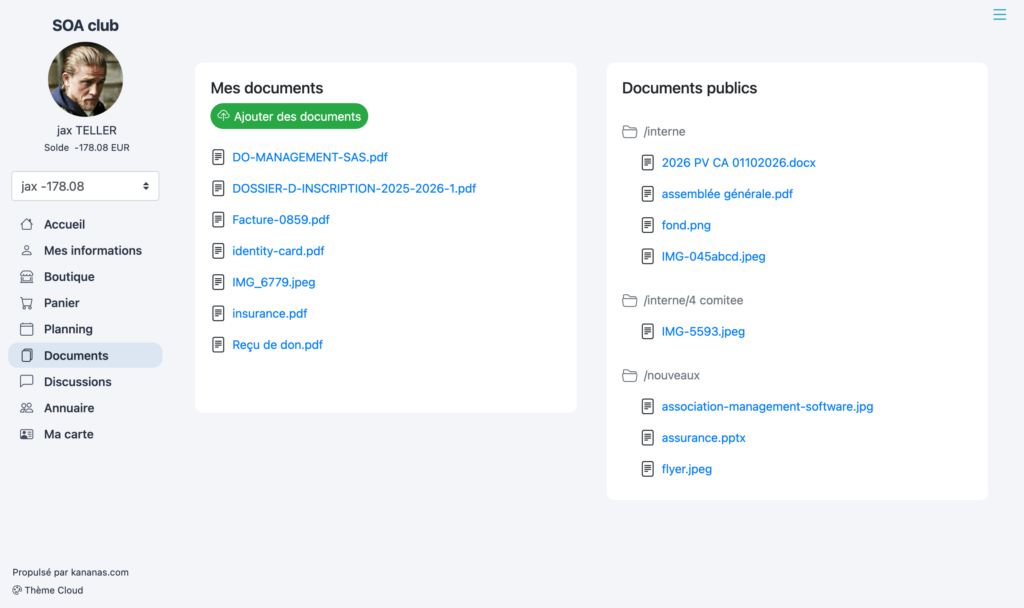
Cette fonctionnalité évite notamment l’envoi systématique de pièces justificatives par email et permet de conserver les documents directement dans le dossier concerné.
Pour en savoir plus sur le partage des fichiers, consultez la documentation Drive et gestion des documents.
Communiquer avec les membres et consulter l’annuaire
L’espace personnel peut également servir d’outil de communication entre votre association et ses membres.
Échanger grâce au tchat Kananas
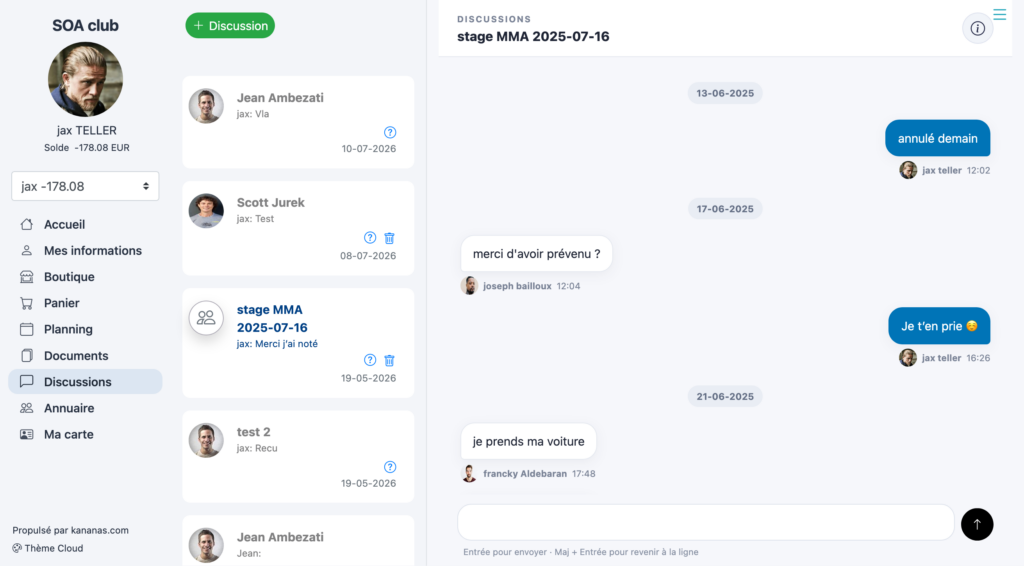
Grâce au tchat Kananas, les adhérents peuvent consulter leurs discussions et échanger avec les responsables de l’association.
Ils peuvent également participer à des discussions de groupe et communiquer avec d’autres contacts, selon les possibilités offertes par l’annuaire.
Consulter l’annuaire des membres
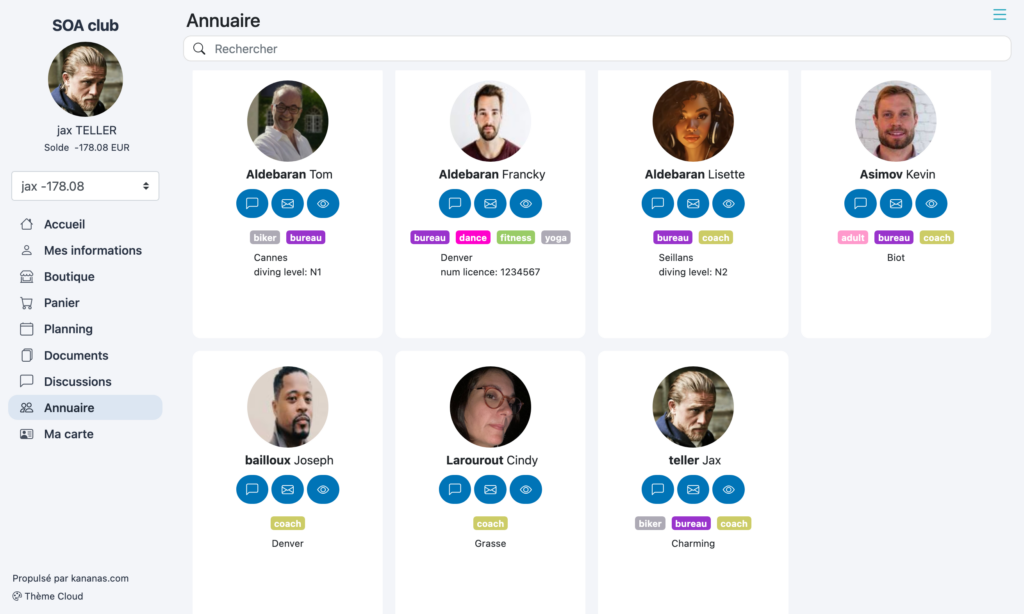
L’association peut mettre un annuaire des contacts à la disposition des utilisateurs de l’espace personnel.
Cet annuaire permet de retrouver les membres et les informations que votre organisation a choisi de rendre visibles.
Le gestionnaire détermine les contacts affichés, les informations publiées et les conditions d’accès à l’annuaire.
Il est notamment possible de réserver l’annuaire aux personnes connectées à leur espace personnel.
Gérer les dossiers des enfants et des membres de sa famille
Kananas permet de regrouper plusieurs contacts dans une même famille.
Un parent désigné comme chef de famille peut accéder aux dossiers de ses enfants depuis son propre espace personnel.
Il peut notamment :
- consulter et modifier les informations autorisées dans les dossiers de ses enfants ;
- réaliser des achats pour un membre de la famille ;
- payer les cotisations correspondantes ;
- inscrire les enfants aux activités ;
- consulter et transmettre leurs documents.
Selon le paramétrage de votre association, le chef de famille peut également ajouter lui-même un enfant depuis la fonction + Famille.
Pour découvrir le fonctionnement détaillé, consultez la documentation Gestion des familles.
Utiliser l’espace personnel sur smartphone
L’espace personnel Kananas est également accessible depuis un smartphone.
Les adhérents peuvent ainsi consulter leurs informations et accéder aux fonctionnalités de leur association lorsqu’ils sont en déplacement, à un cours ou à un événement.
L’application Kananas permet notamment de :
- consulter le planning et accéder aux activités ;
- mettre à jour certaines informations personnelles ;
- consulter son panier et effectuer des paiements ;
- échanger avec l’association et les autres membres grâce au tchat.
Exemples d’écrans sur smartphone


Pour découvrir toutes les fonctionnalités et les possibilités d’installation sur votre smartphone, consultez notre article Une application pour vos adhérents.
Que faire lorsqu’un adhérent ne parvient pas à se connecter ?
Si un utilisateur rencontre des difficultés pour accéder à son espace personnel, vous pouvez effectuer quelques vérifications depuis le Back-office.
1. Vérifier le statut du contact
Ouvrez son dossier et assurez-vous que son statut autorise la connexion à l’espace personnel.
Un contact radié, clôturé, suspendu, résilié ou prospect ne peut pas se connecter.
2. Vérifier les droits d’accès
Depuis l’onglet Droits du dossier, contrôlez les autorisations attribuées à l’espace personnel.
3. Vérifier l’identifiant du contact
Assurez-vous que le contact utilise le bon identifiant pour accéder à Kananas.
4. Envoyer une nouvelle invitation
Si le contact n’a jamais défini son mot de passe ou ne s’en souvient plus, vous pouvez lui envoyer un nouvel email lui permettant de choisir son mot de passe.
Cette opération peut être effectuée depuis l’onglet Droits de son dossier avec la fonction Envoi du mot de passe.
Pour plusieurs utilisateurs, vous pouvez également employer l’action collective Réinitialiser mot de passe depuis la liste des contacts.
Consultez la page Droits d’accès et gestion des identifiants pour retrouver la procédure complète.
En résumé : un espace personnel pour rendre vos adhérents plus autonomes
En proposant un espace personnel à vos membres, vous leur permettez d’effectuer eux-mêmes de nombreuses démarches courantes :
- mettre à jour leurs coordonnées ;
- consulter et régler leurs achats ;
- s’inscrire aux activités ;
- retrouver leurs documents ;
- communiquer avec l’association ;
- gérer les inscriptions et les paiements de leurs enfants.
Cette autonomie permet de réduire le travail administratif, d’améliorer la qualité des informations de votre base de contacts et de simplifier la relation entre votre association et ses adhérents.